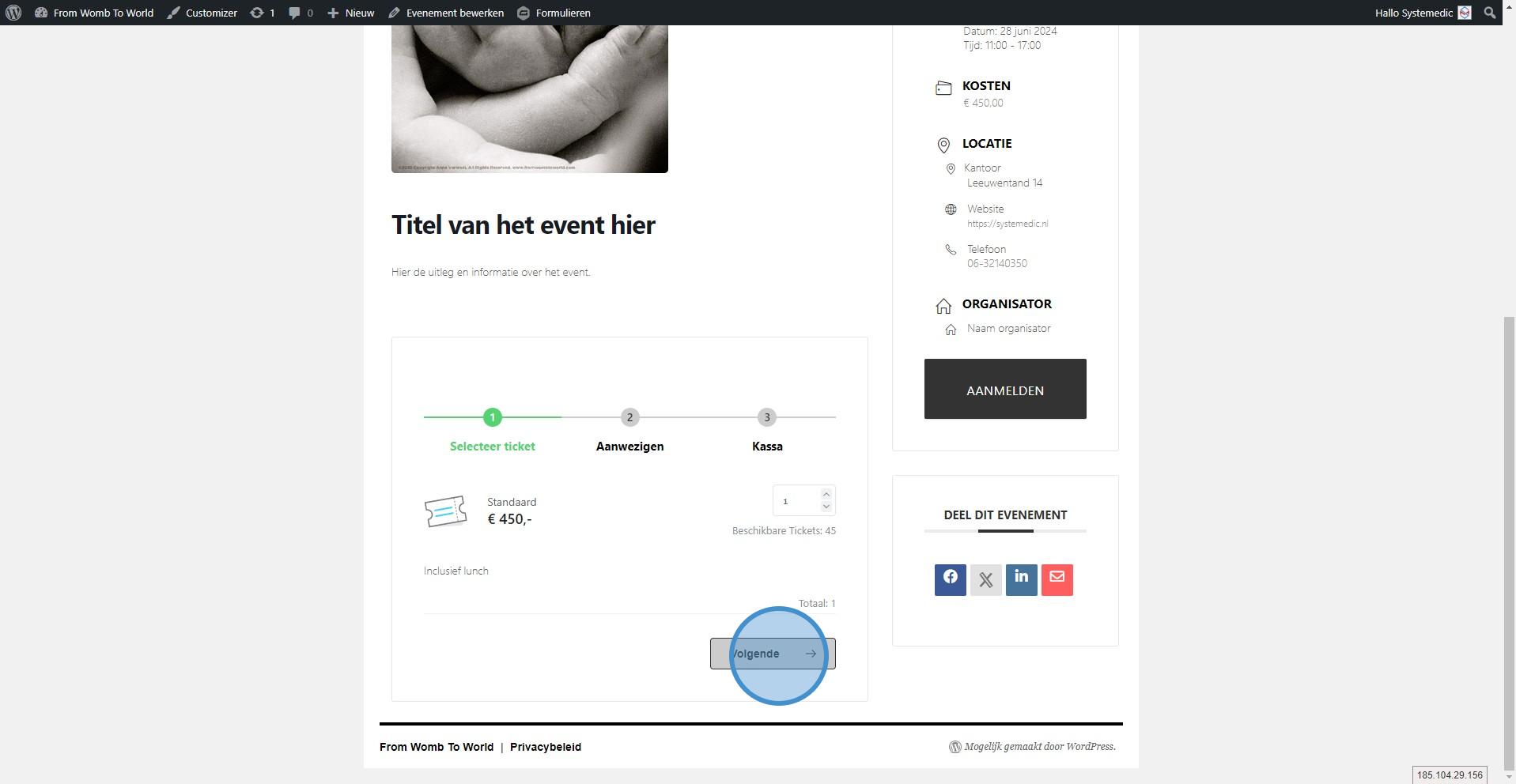


Hoe voeg ik een nieuw evenement toe?
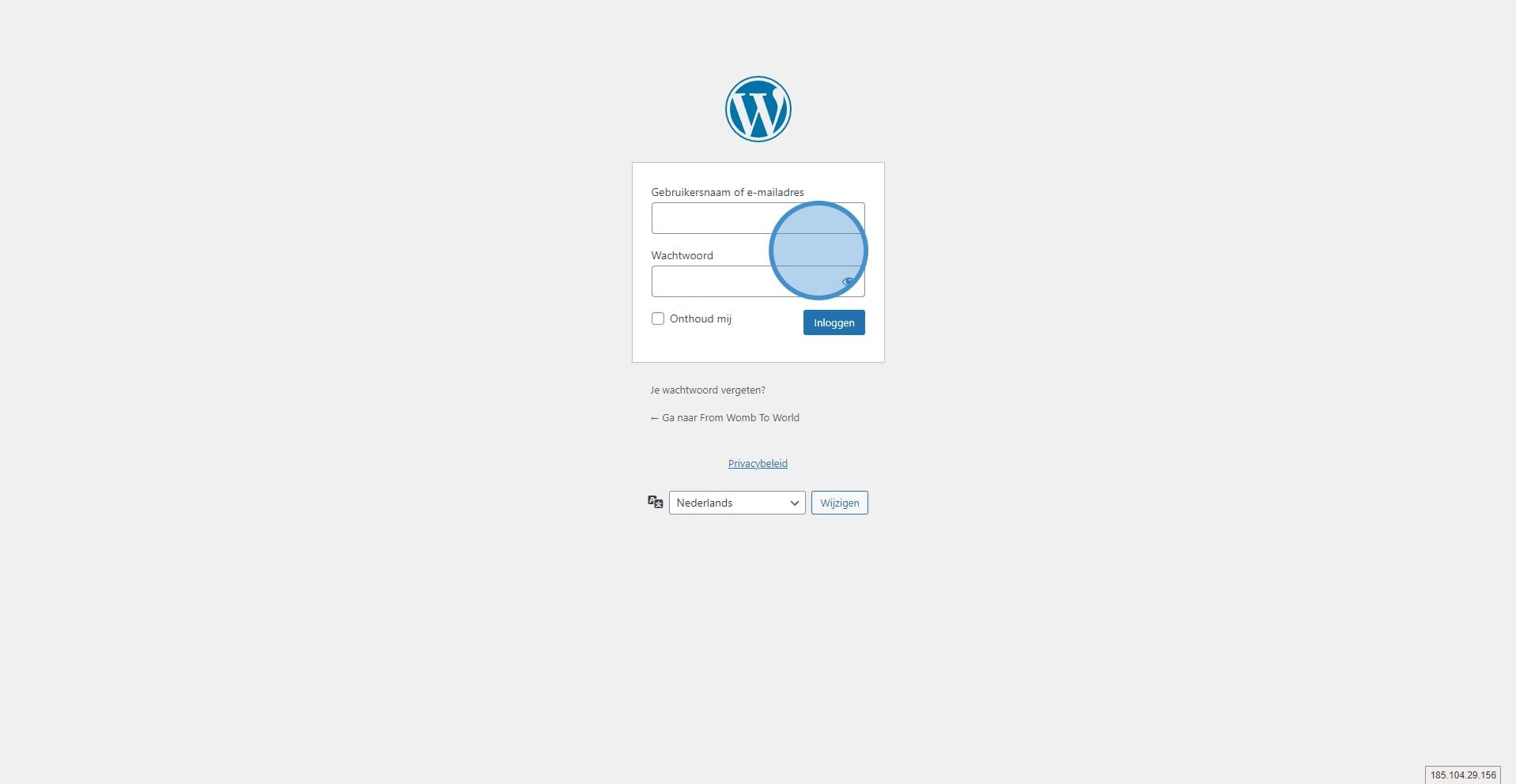
1. Navigeer naar https://jedomeinnaam.nl/wp-login.php
2. Vul je gebruikersnaam en wachtwoord in om in te loggen.
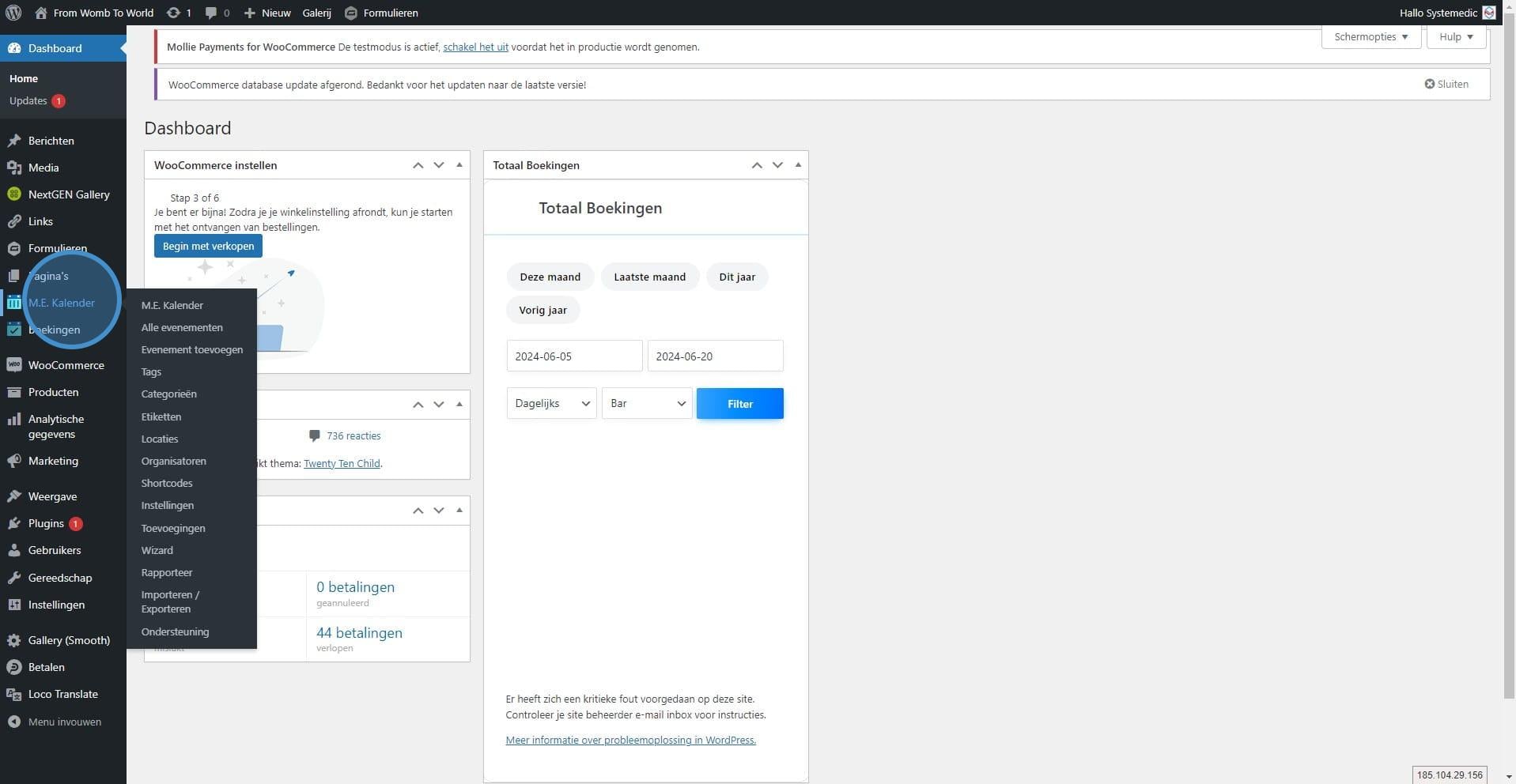
3. Klik op "M.E. Kalender"
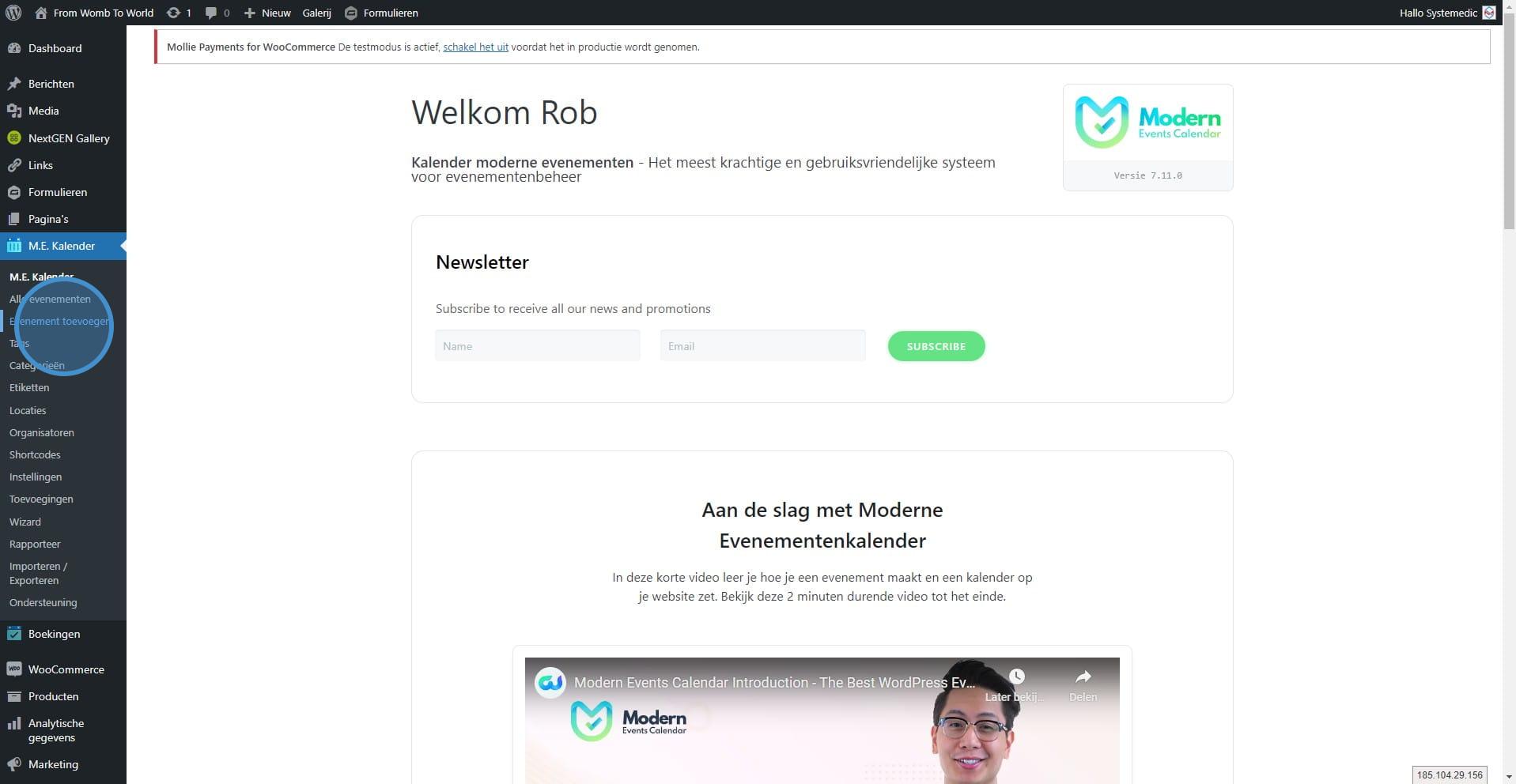
4. Click on "Evenement toevoegen"
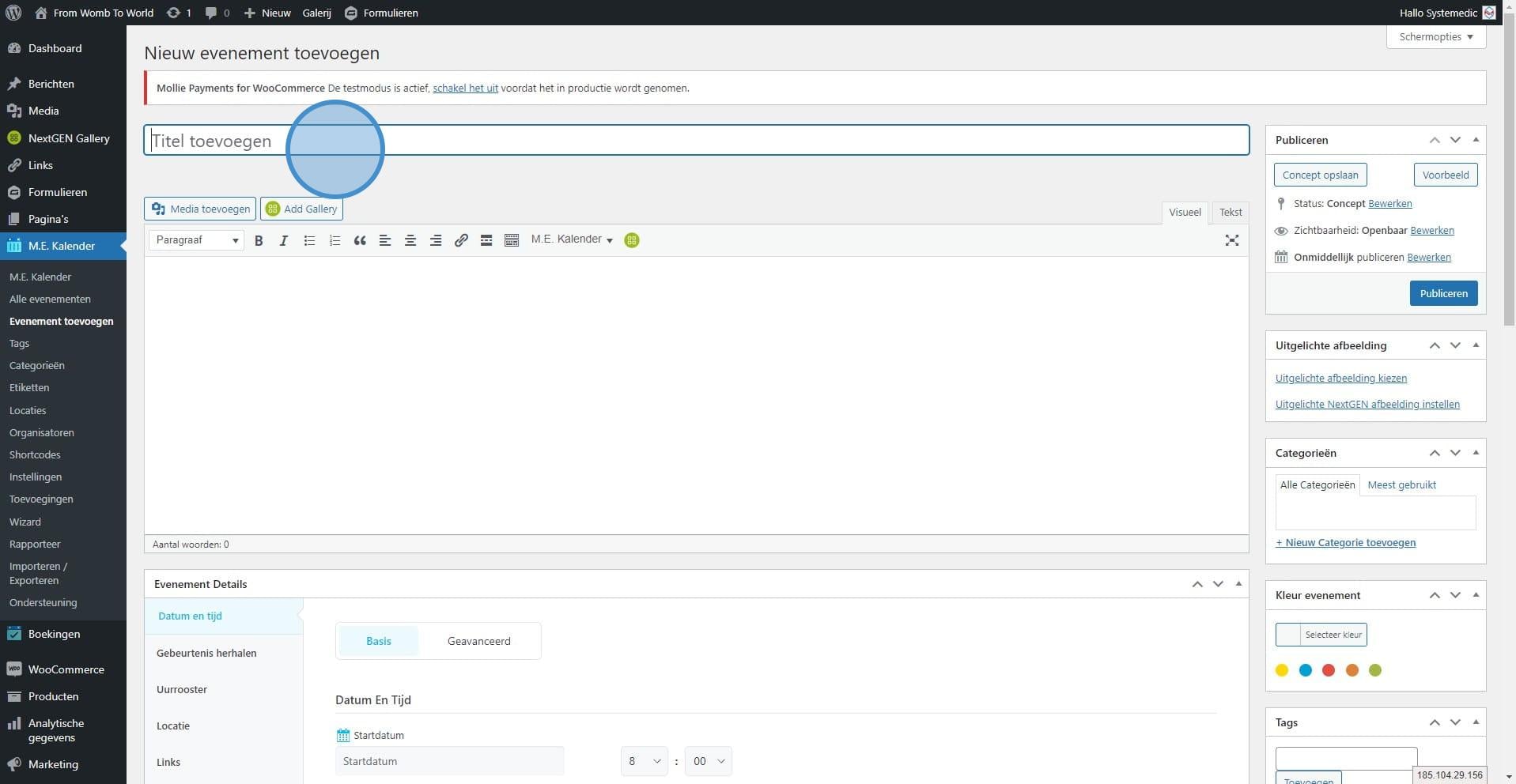
5. Klik op "Titel toevoegen" om de naam van het evenement in te voegen.
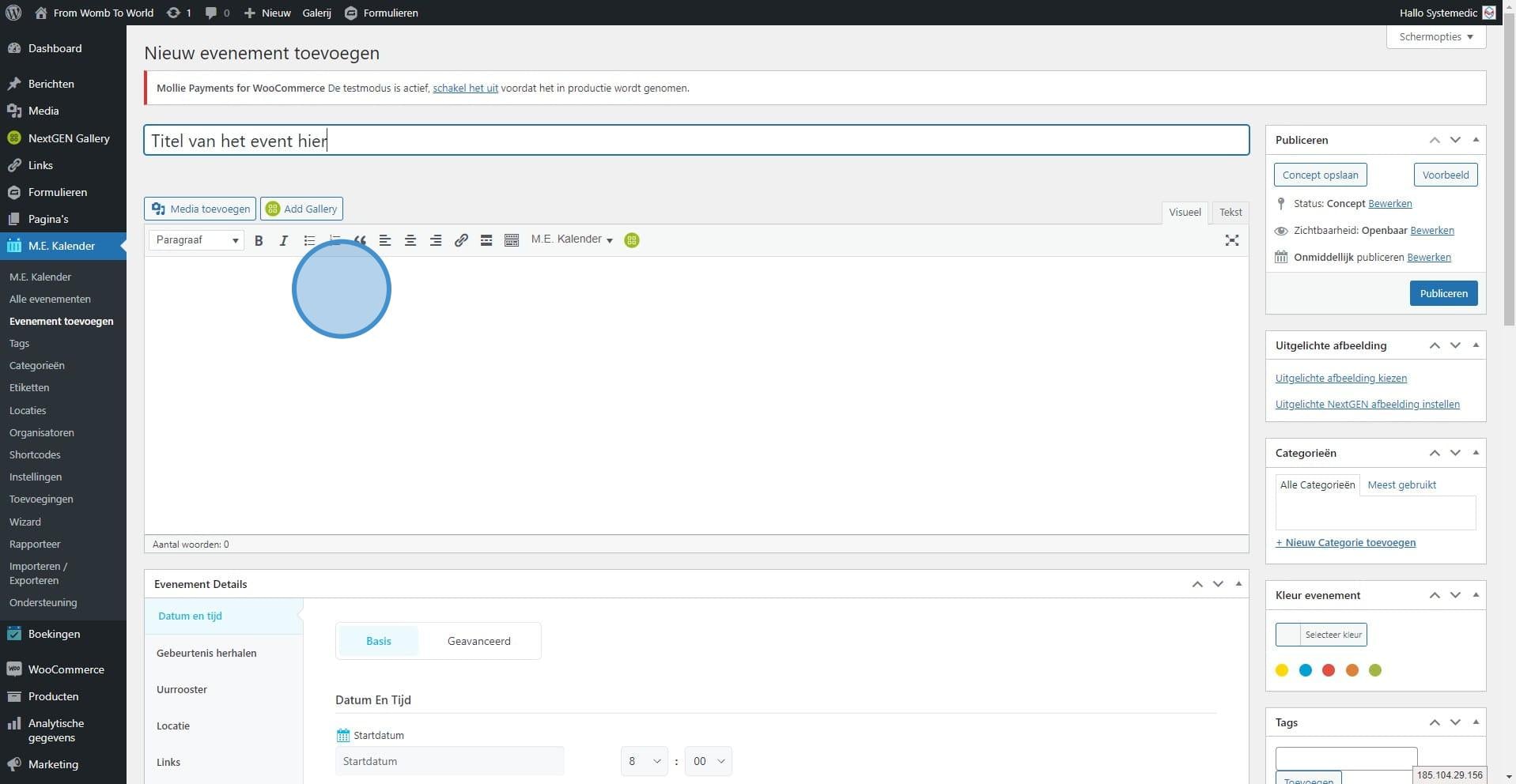
6. Klik in het grote witte vak om een beschrijving en uitleg toe te voegen.
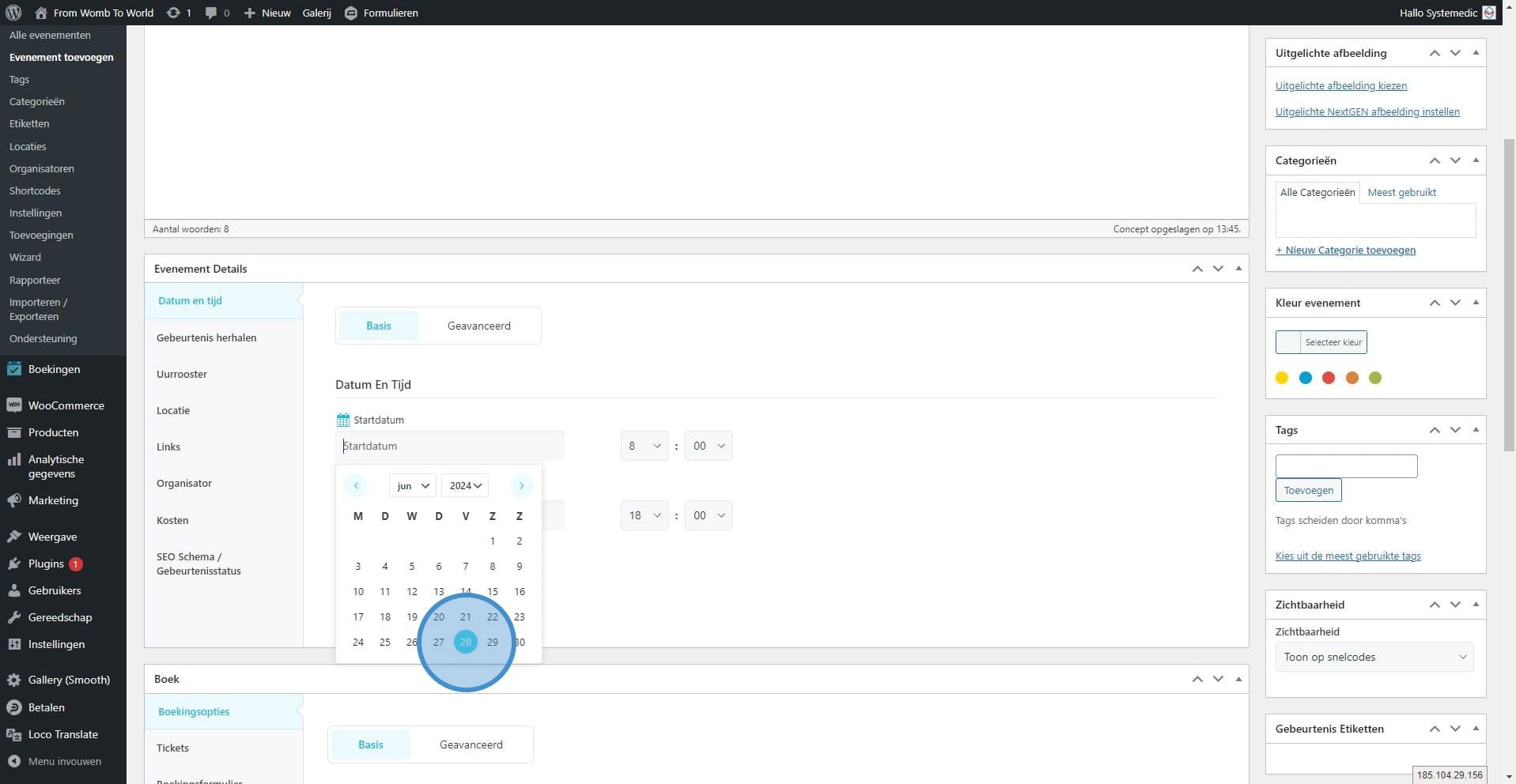
7. Klik op het veld "Startdatum" om een startdatum voor het evenement toe te voegen.
8. In het veld erachter kan je een starttijd toevoegen.
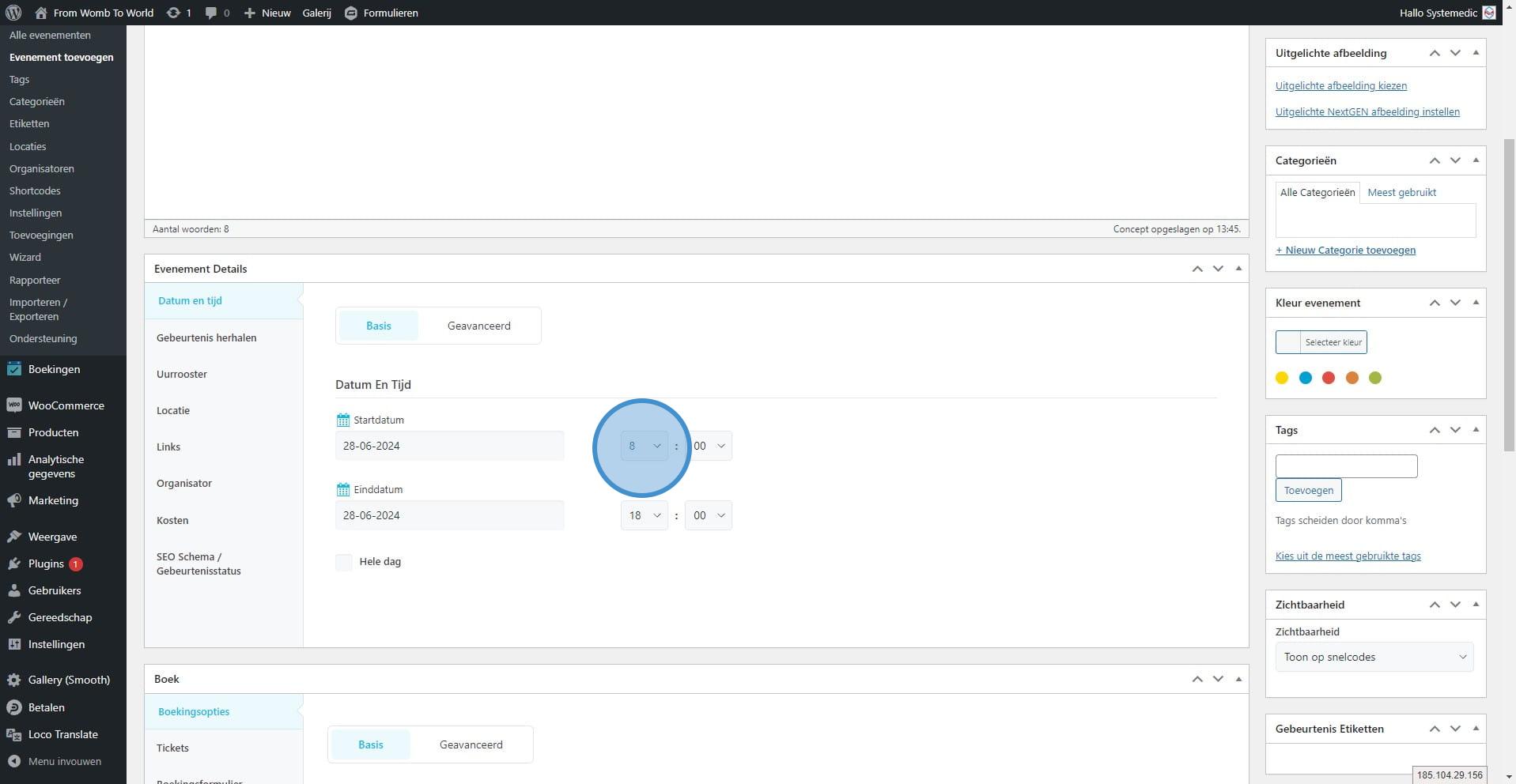
9. Voer vervolgens een einddatum in.
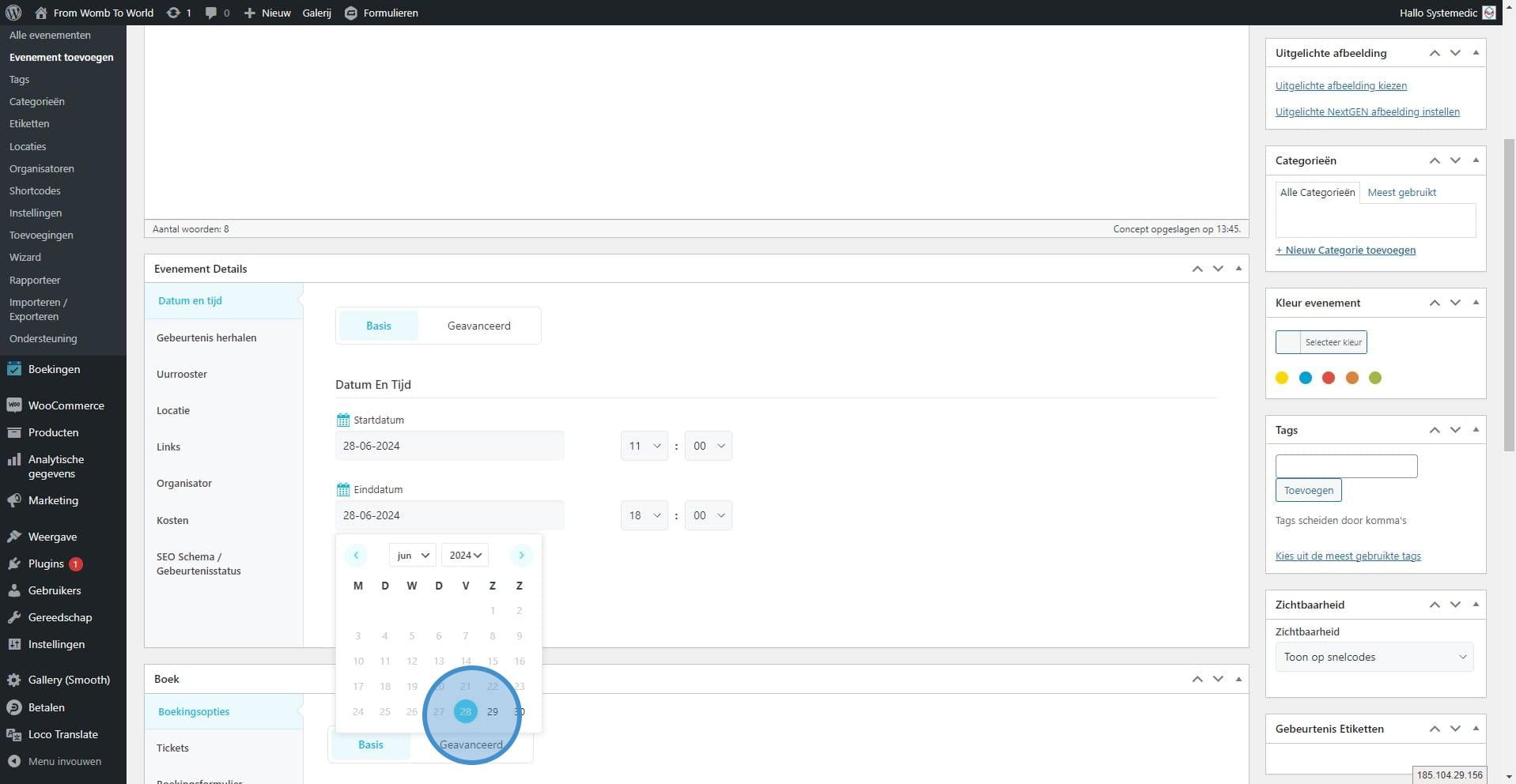
10. En selecteer een eindtijd.
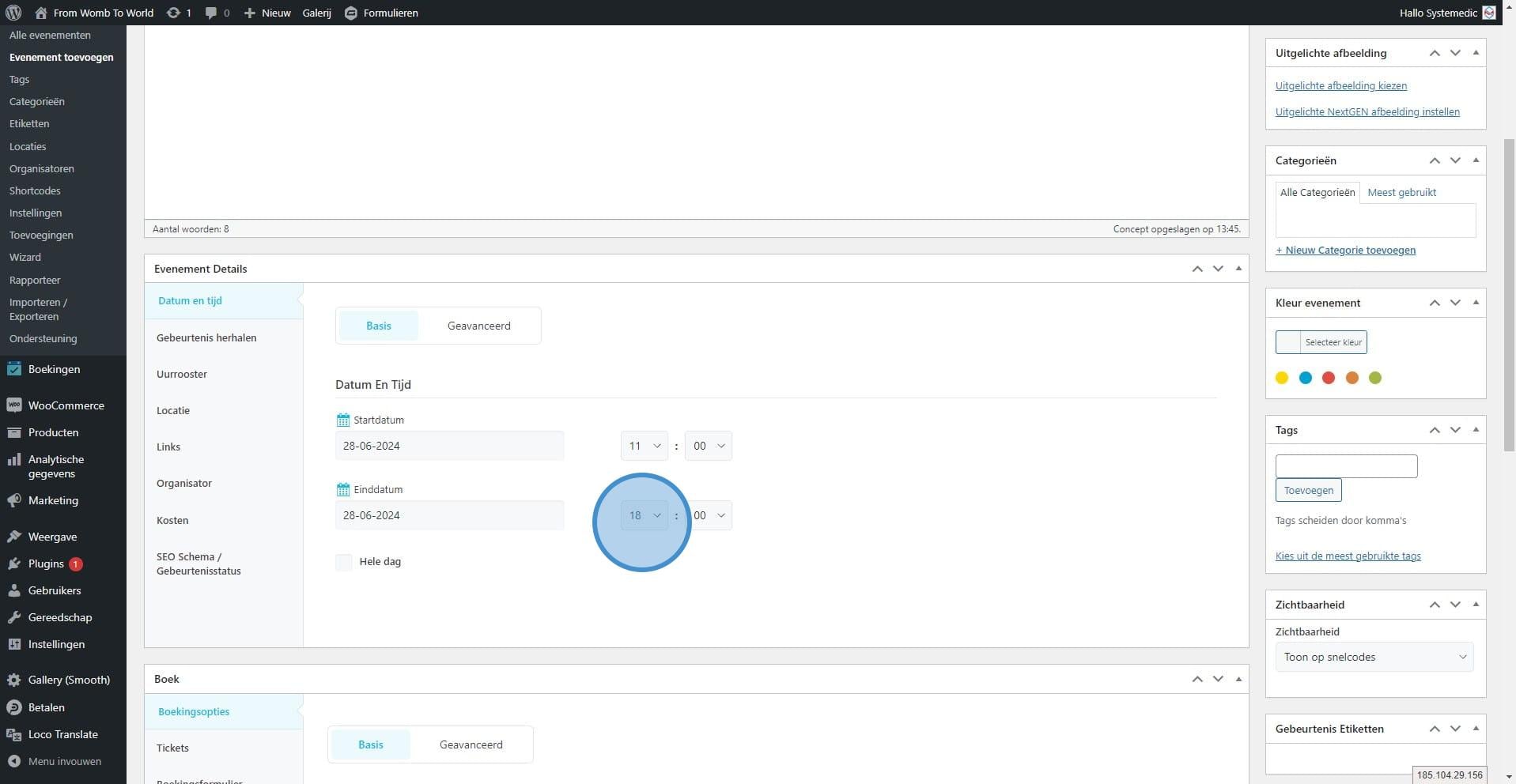
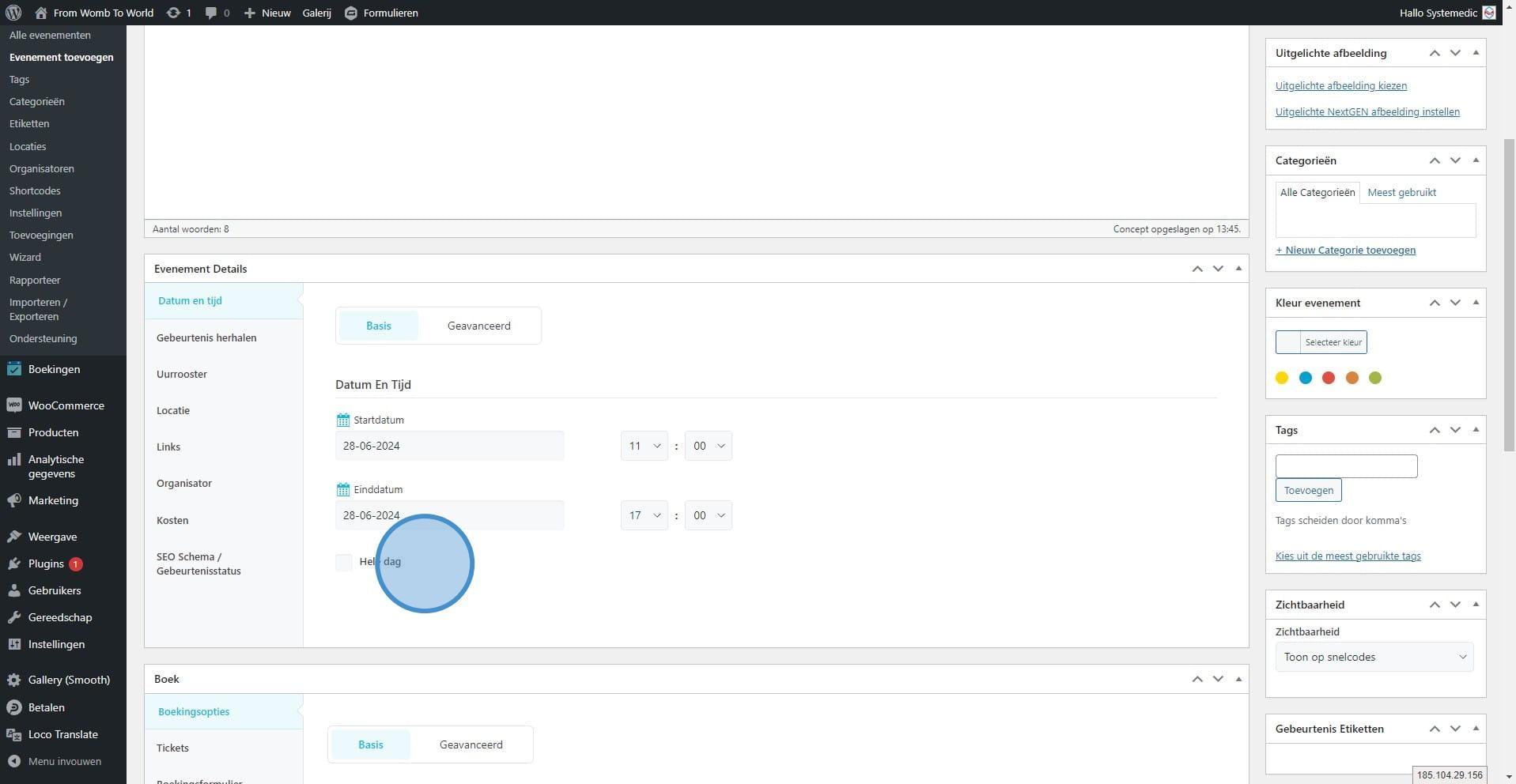
11. Als het een meerdaags event is kan je er ook voor kiezen om het vinkje te zetetn voor "Hele dag".
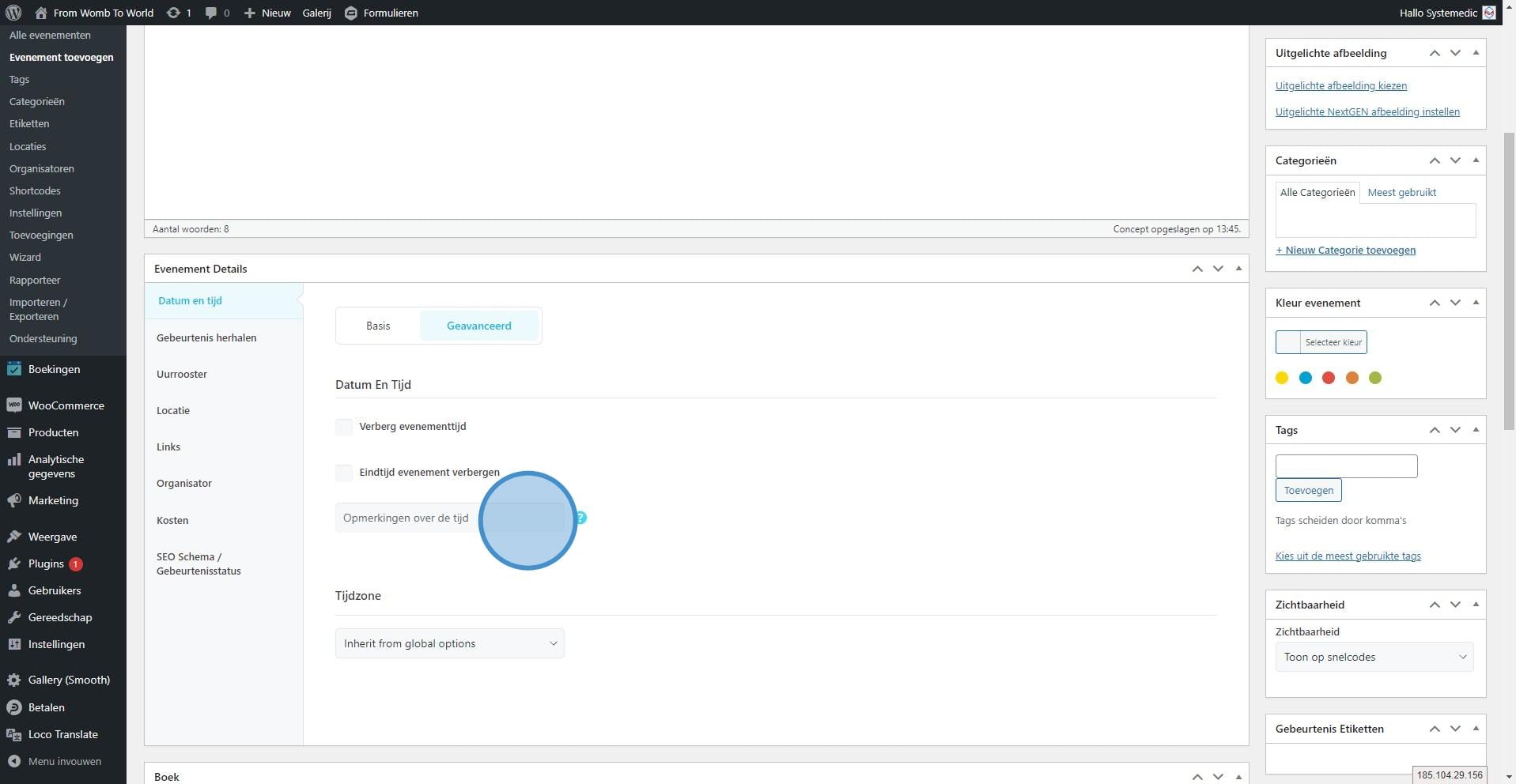
12. Klik voor meer opties op "Geavanceerd".
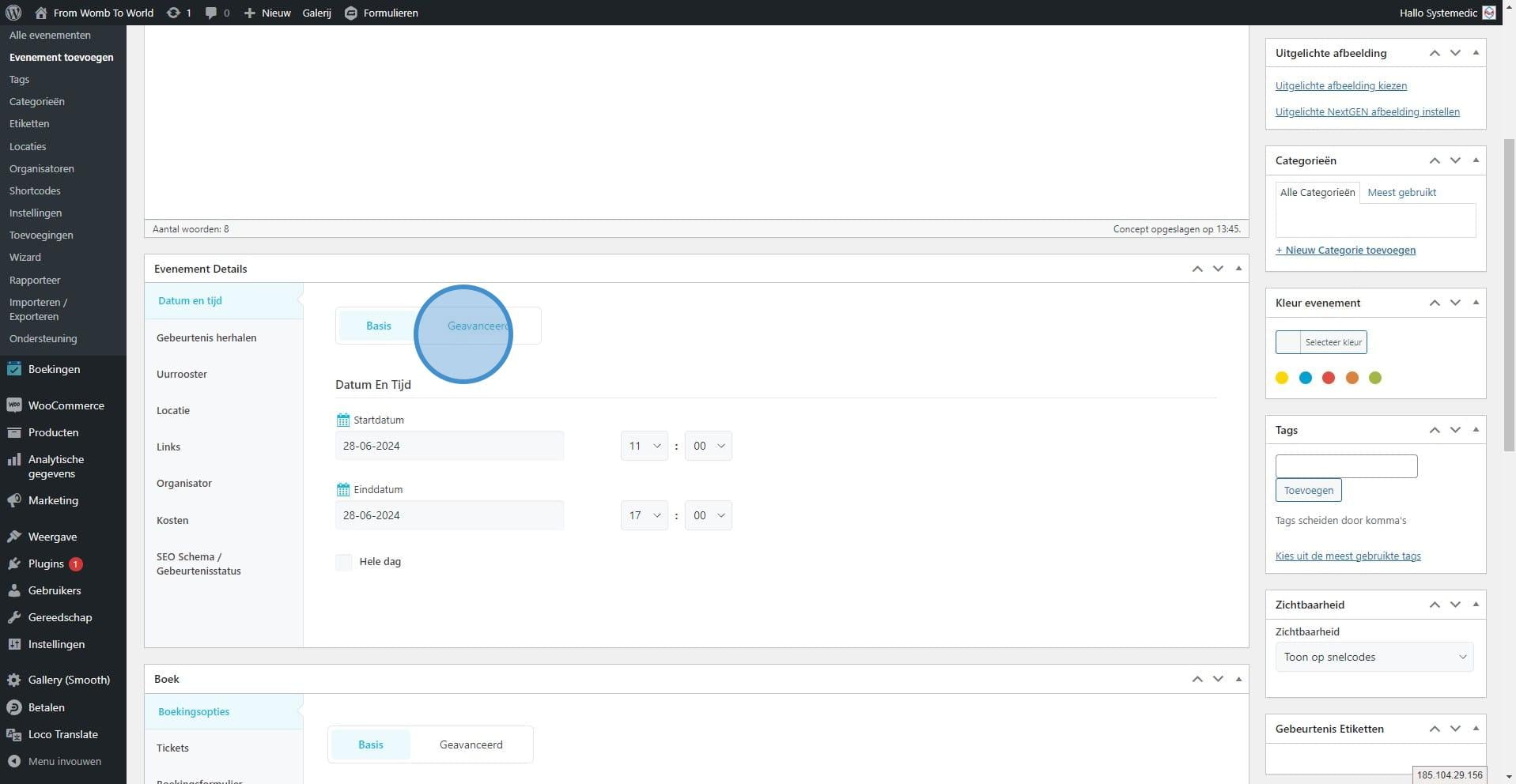
13. Bij opmerkingen over de tijd kan je bijvoorbeeld aangeven dat er een half uur voor de starttijd inloop is.
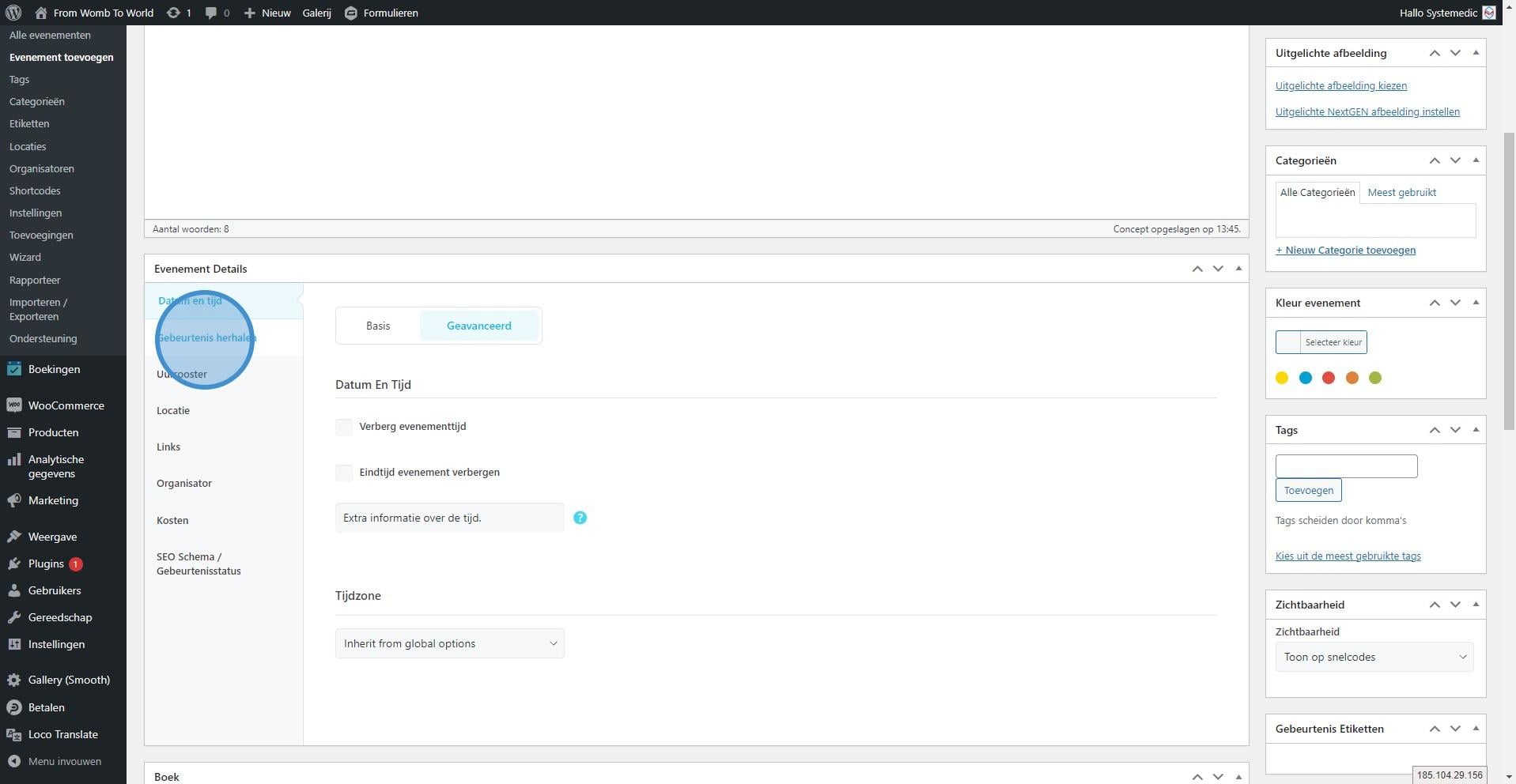
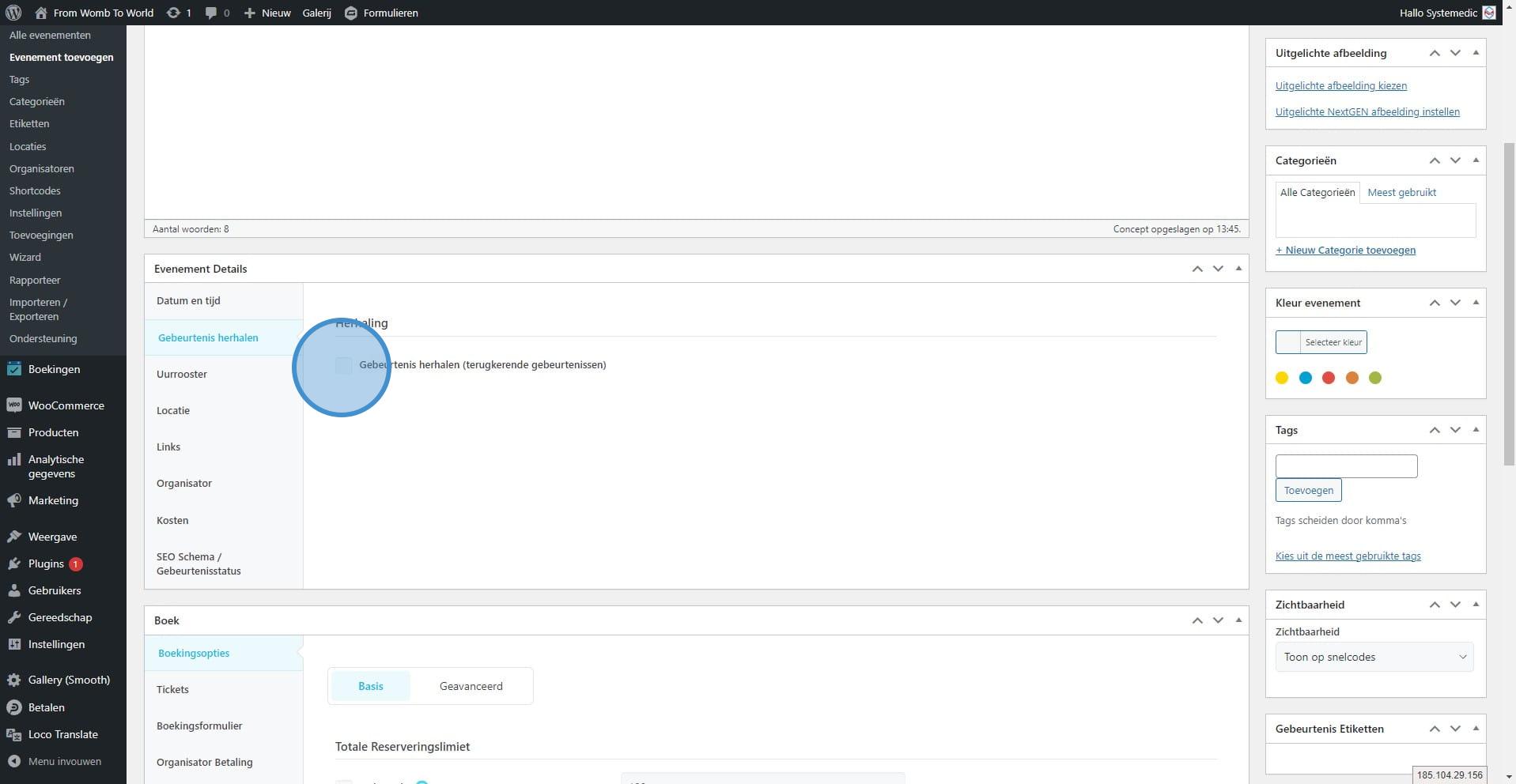
14. Vindt het evenement herhaaldelijk plaats dan kan je dit automatisch instellen. Klik daarvoor op "Gebeurtenis herhalen".
15. Klik hier
16. Click on "Dagelijks"
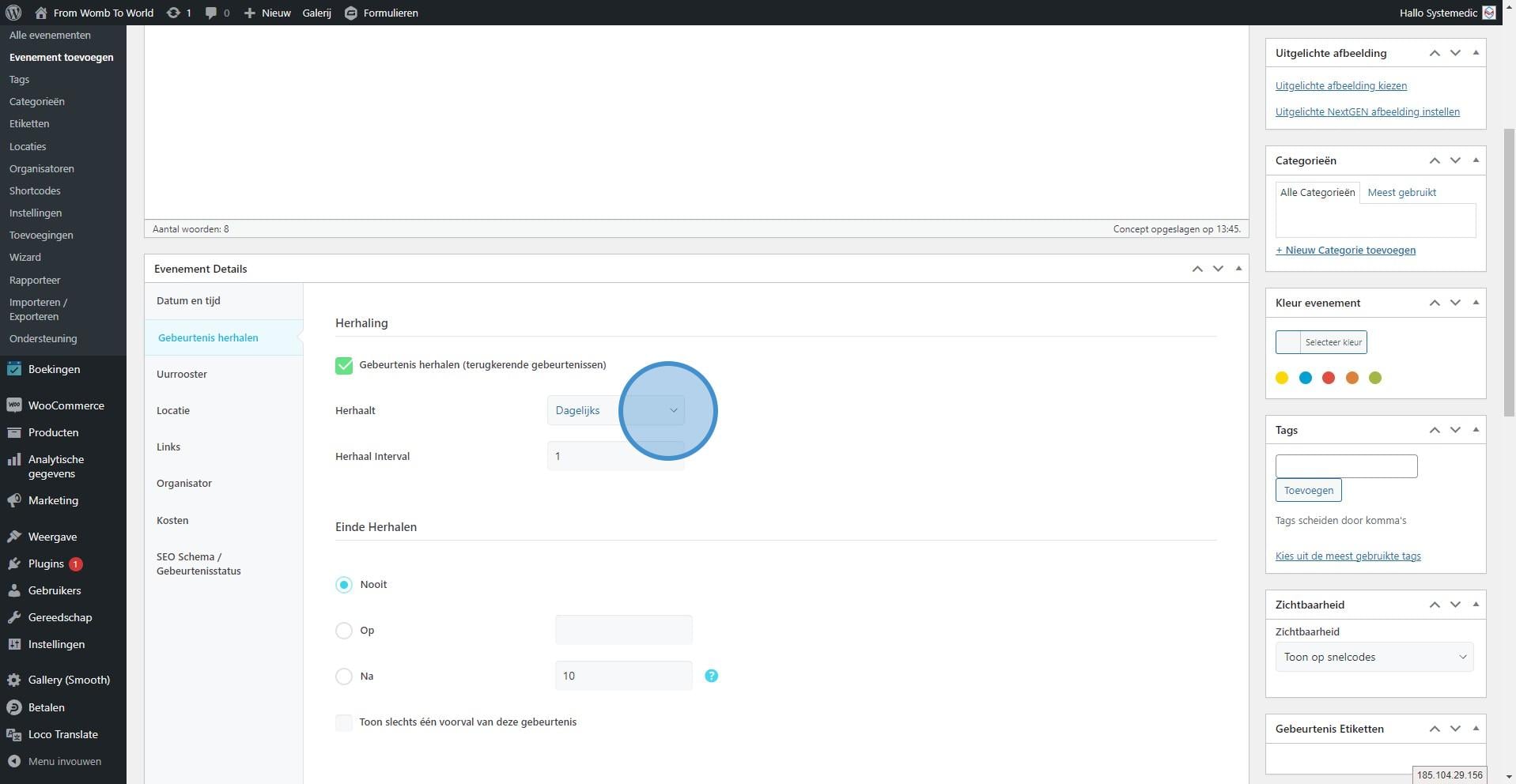
17. Met behulp van de velden kan je aangeven wanneer het evenement zich herhaalt en hoe vaak het moet herhalen.
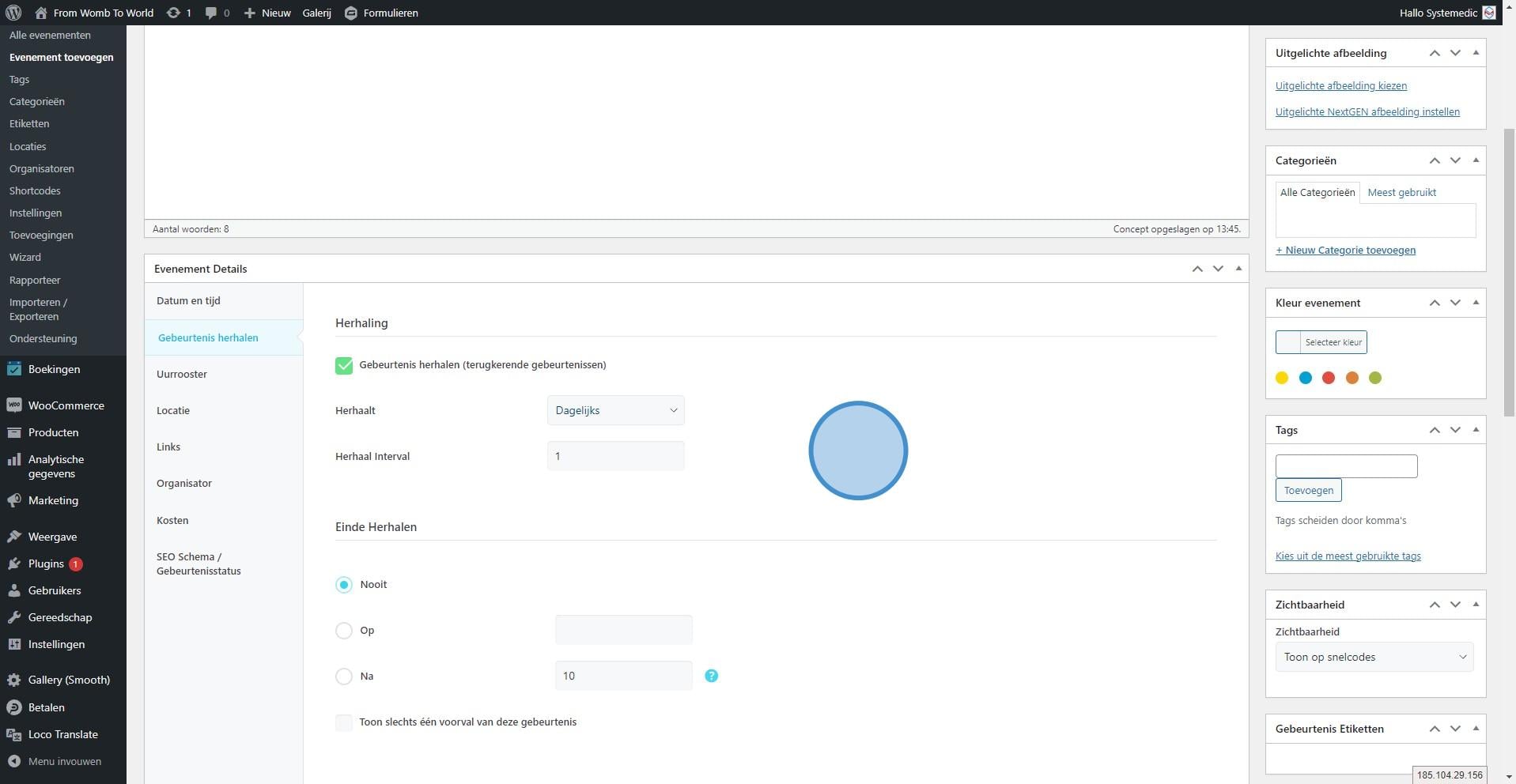
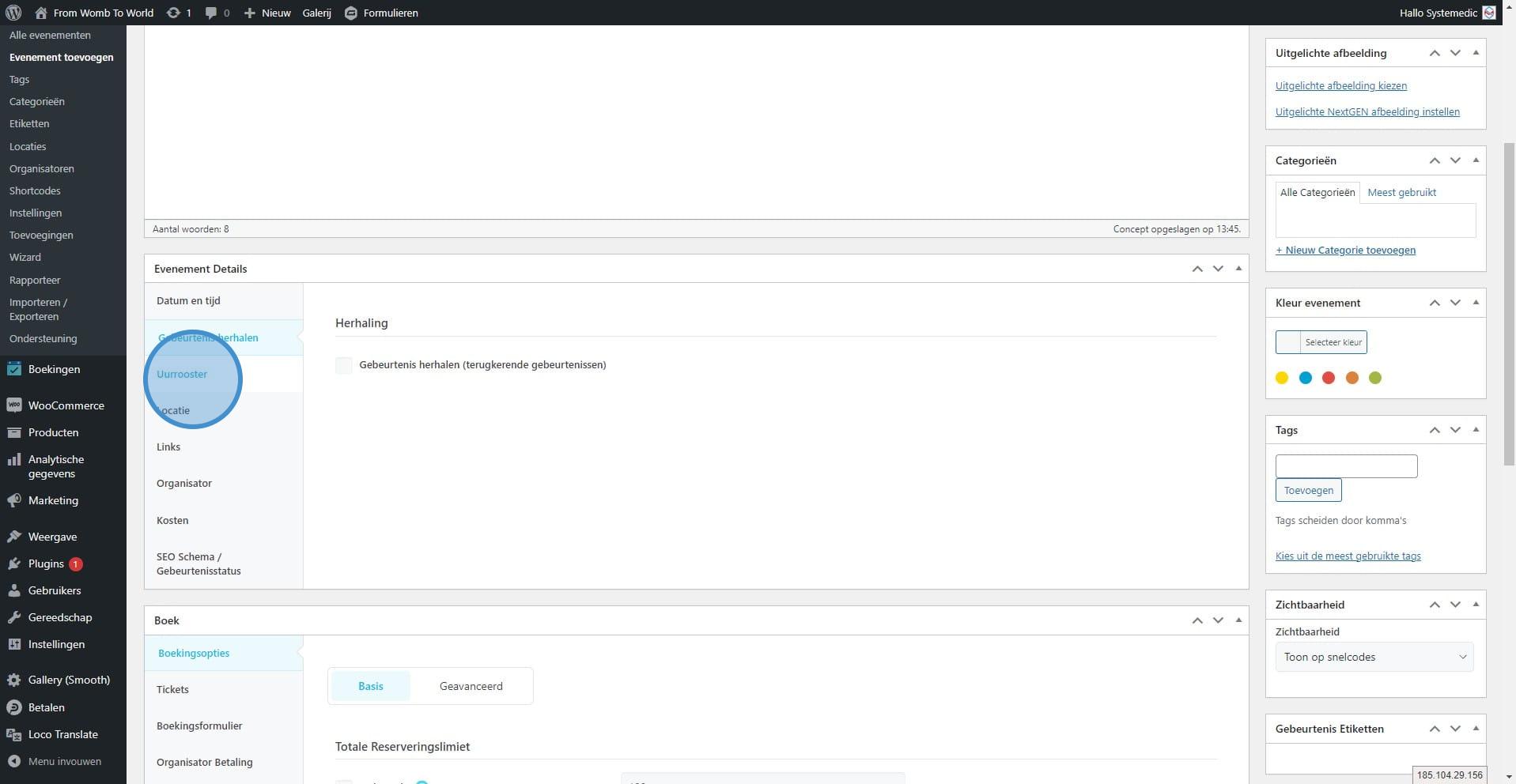
18. Het is ook mogelijk om een schema toe te voegen zodat je per tijdsperiode kan aangeven wat de planning is. Klik hiervoor op "Uurrooster".
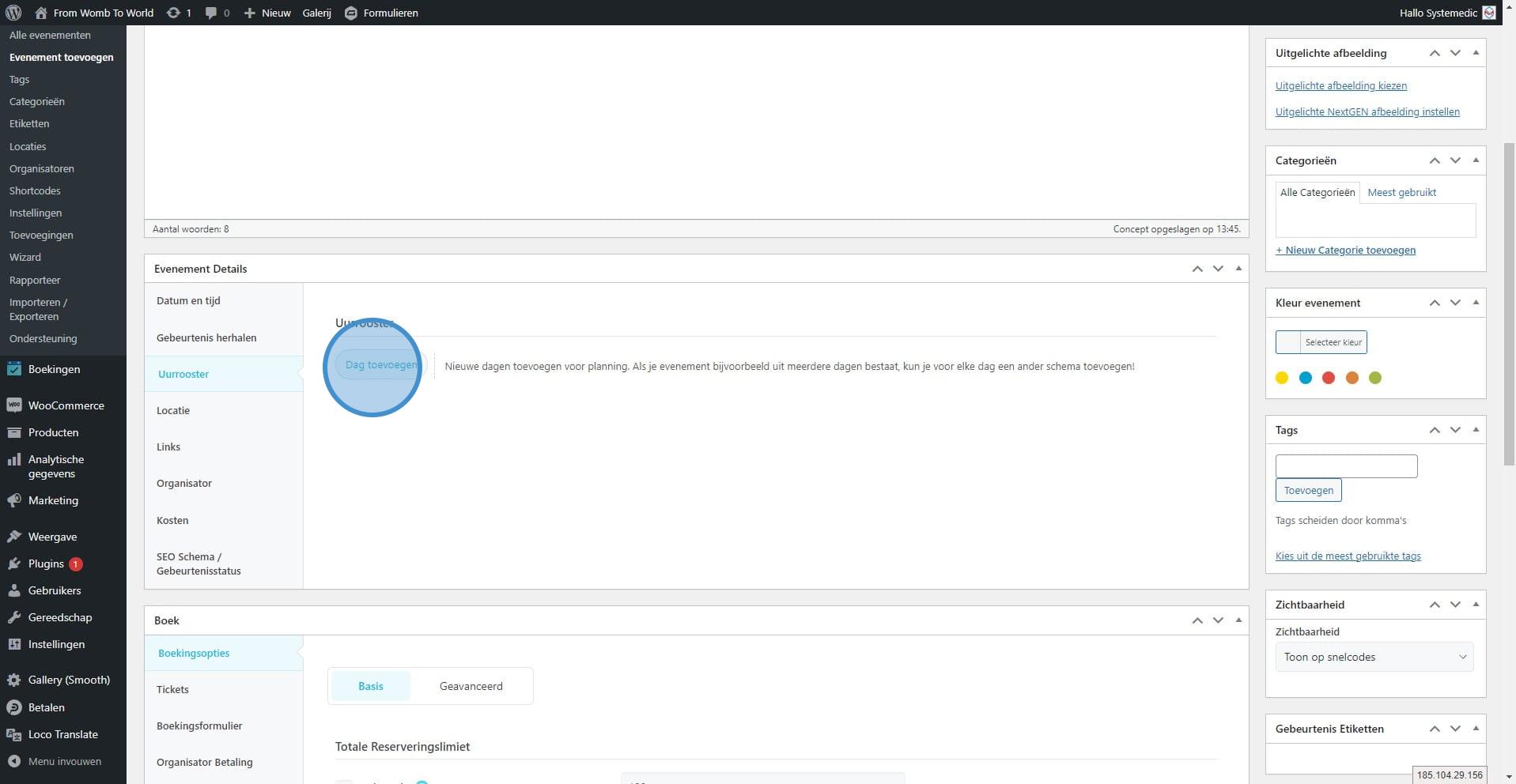
19. Klik op "Dag toevoegen" om te beginnen met het maken van een planning.
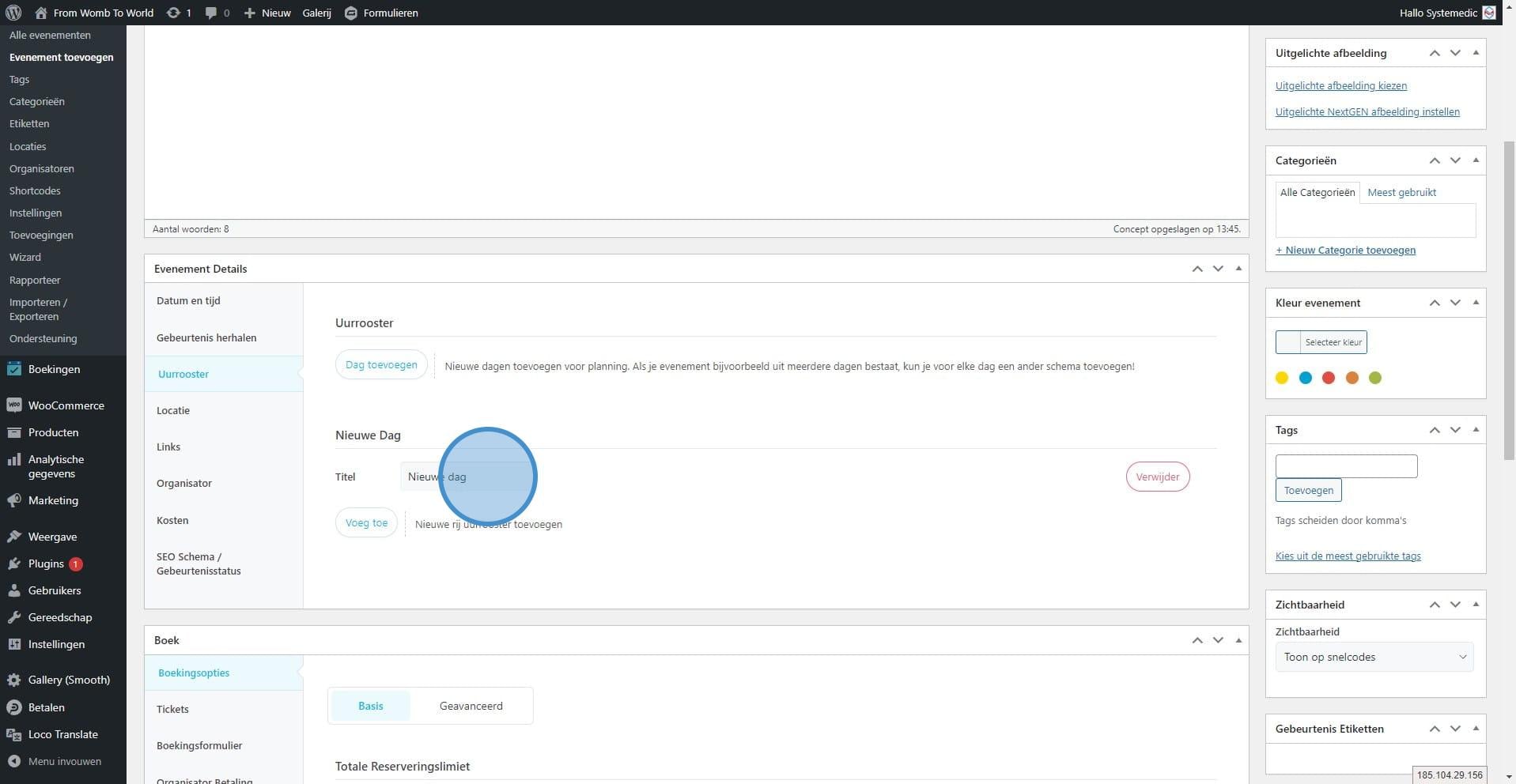
20. Voer de naam van de dag in. Bijvoorbeeld "Dag 1". Hierna kan je via de knop "Voeg toe" de details van de planning toevoegen.
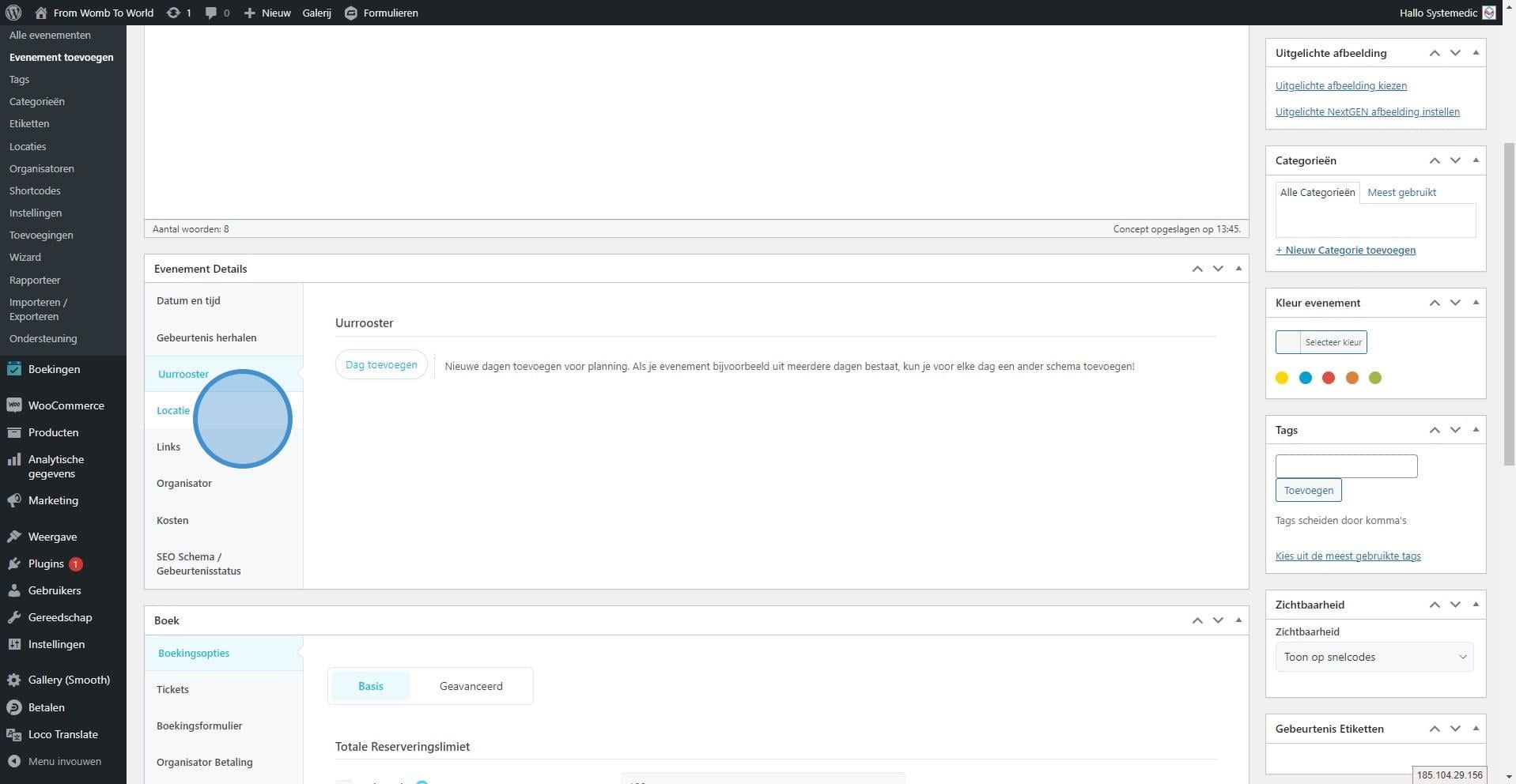
21. Om de locatie aan te geven waar het evenement plaats vind klik je op "Locatie".
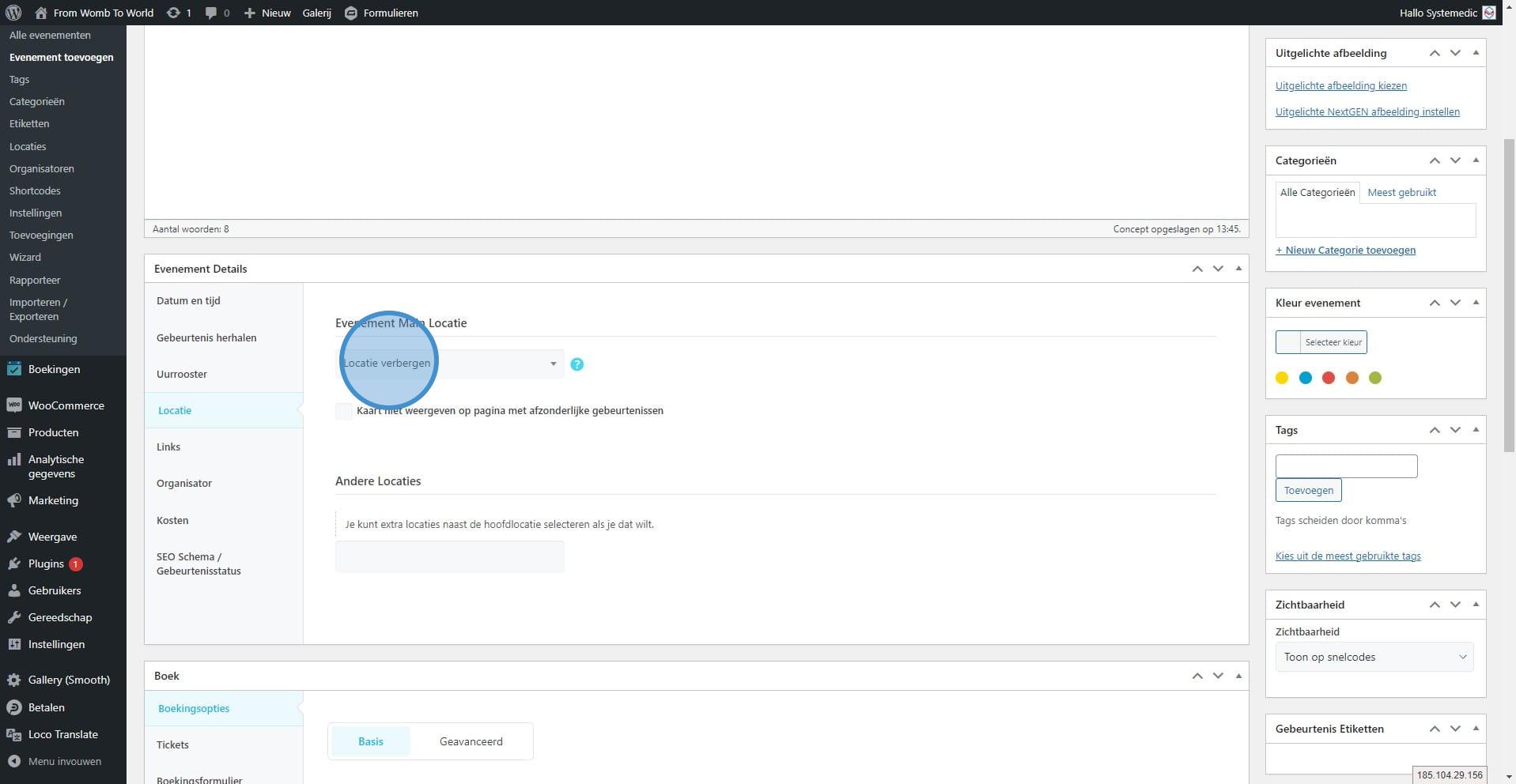
22. Klik op "Locatie verbergen" om een locatie uit de lijst te selecteren óf een nieuwe locatie aan te maken".
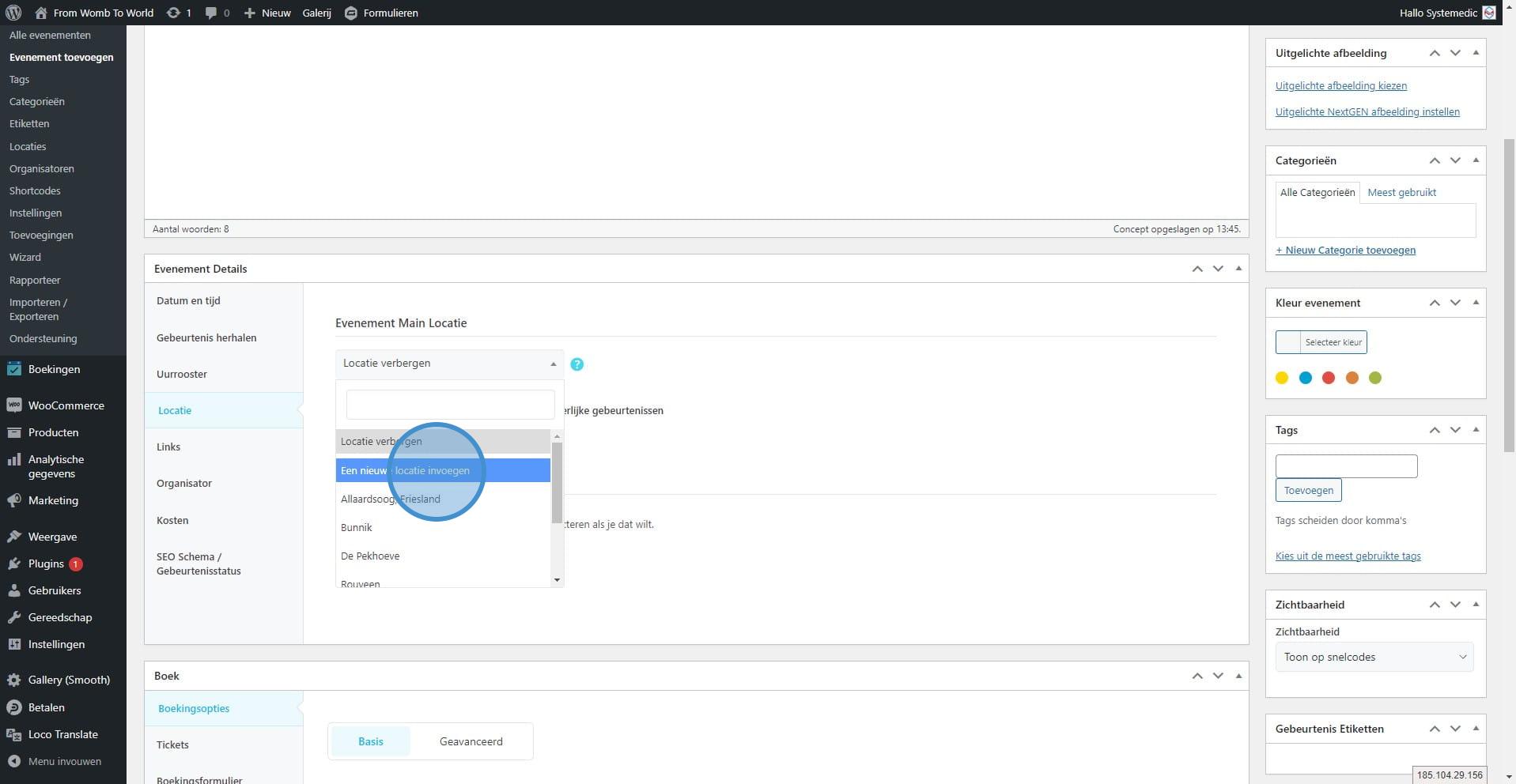
23. Wil je een nieuwe locatie toevoegen klik dan op "Een nieuwe locatie invoegen".
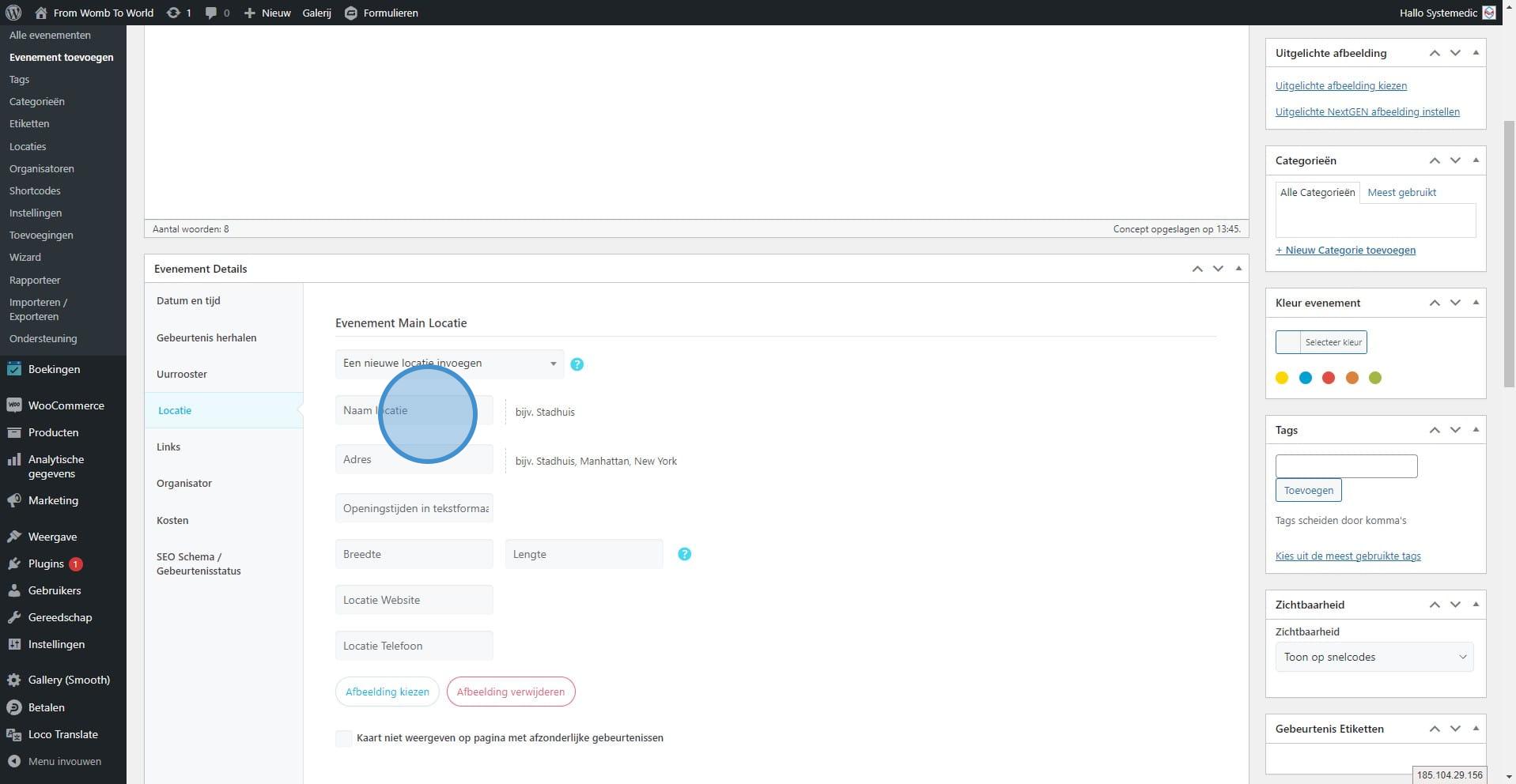
24. Voer de details van de locatie in. Alle velden zijn optioneel.
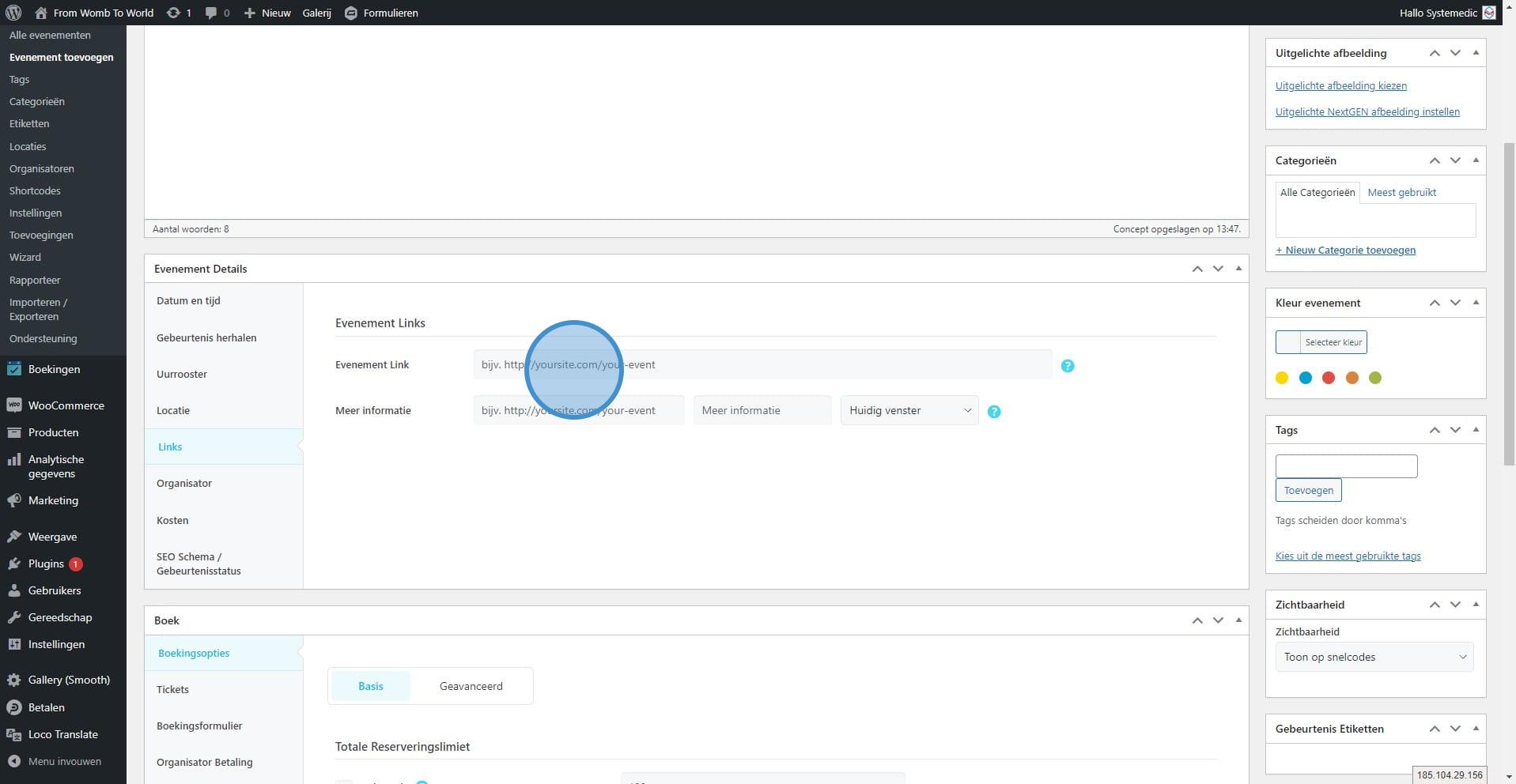
25. Wil je een externe pagina invoegen met meer informatie over het evenement? Maak dan gebruik van de optie "Links".
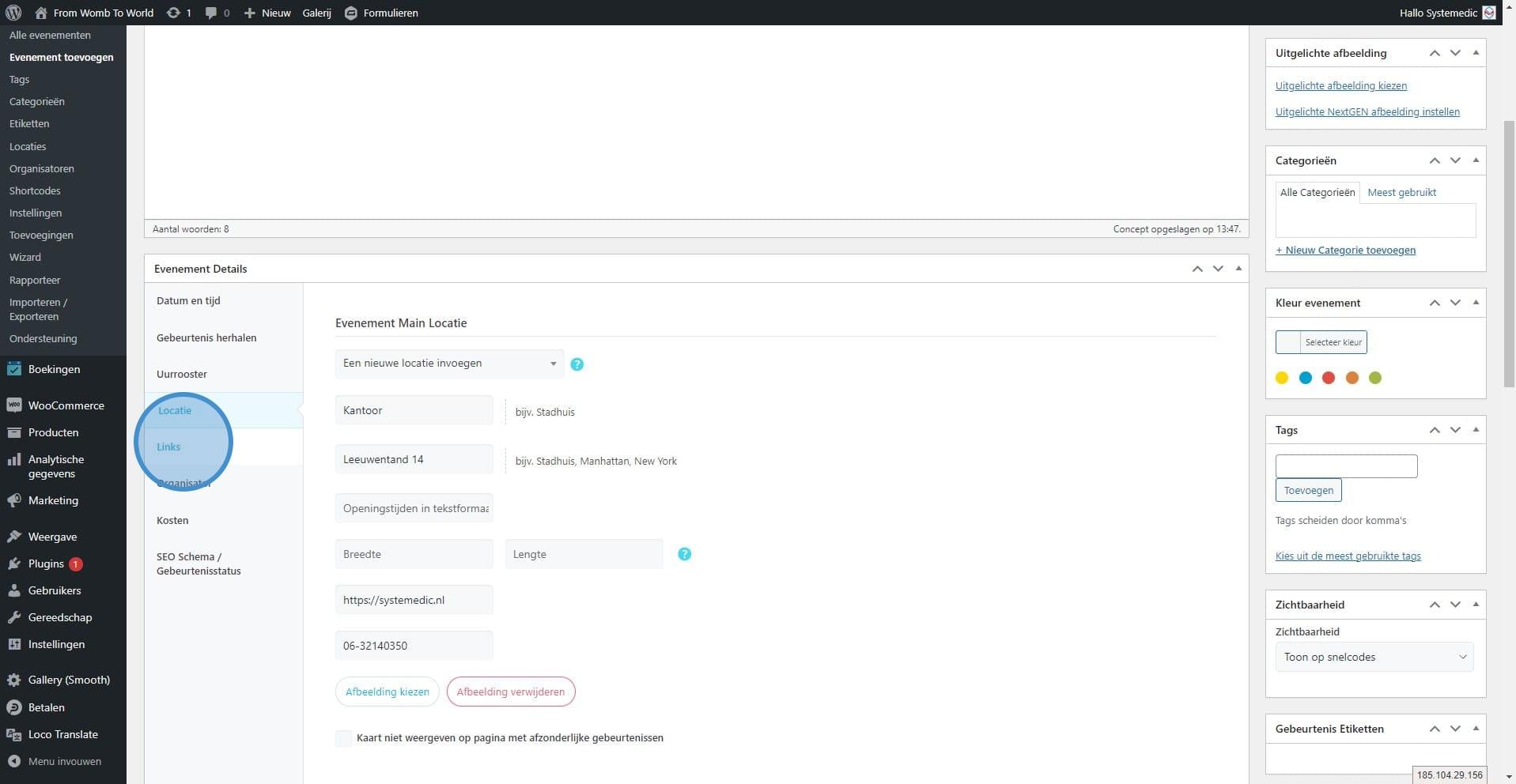
26. Bij "Evenement Link" kan je een URL invoeren naar een externe pagina. Let op: Als er hier een URL wordt ingevoerd dan zal bij het aanklikken van het evenement in het overzicht deze externe pagina worden geopend!
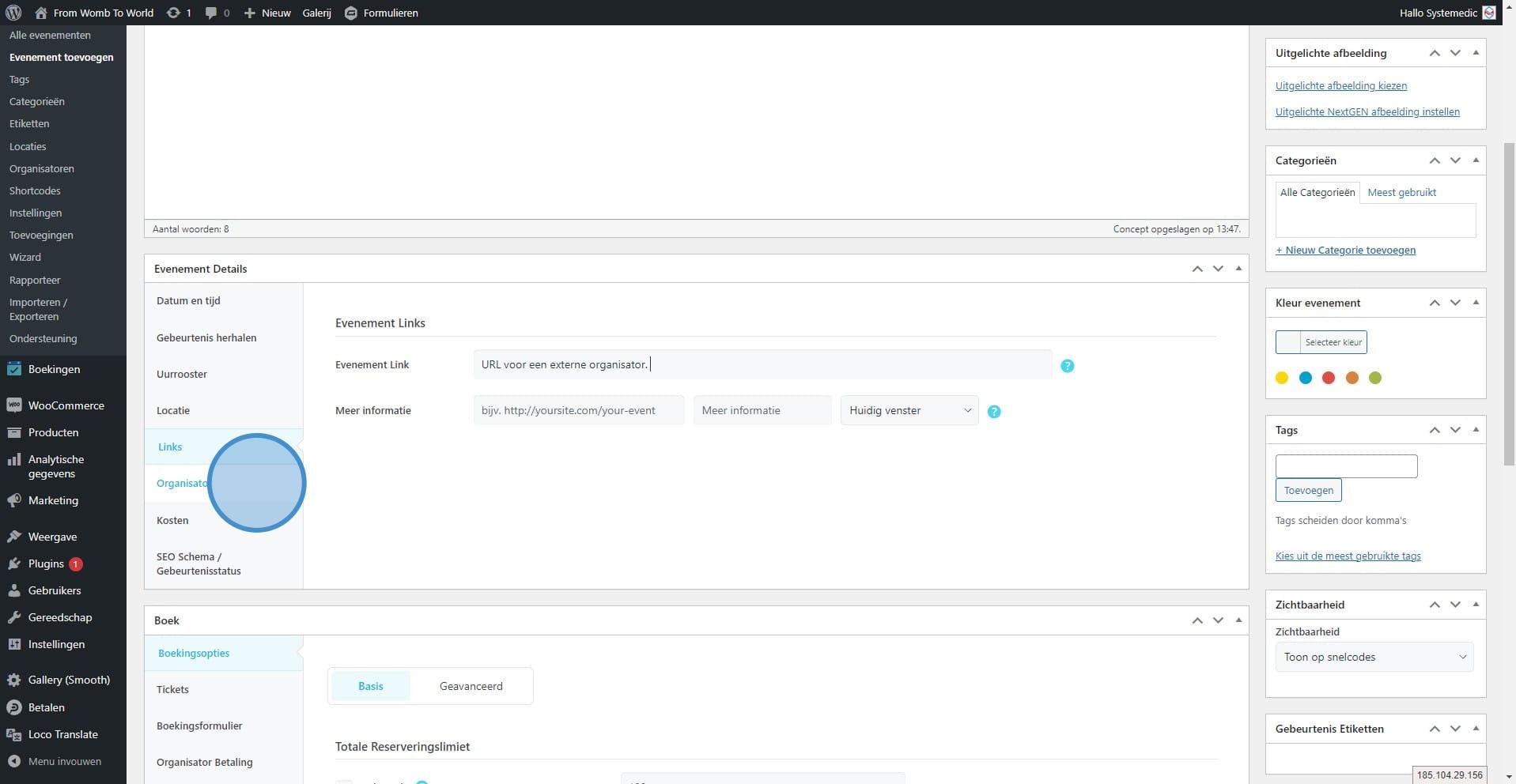
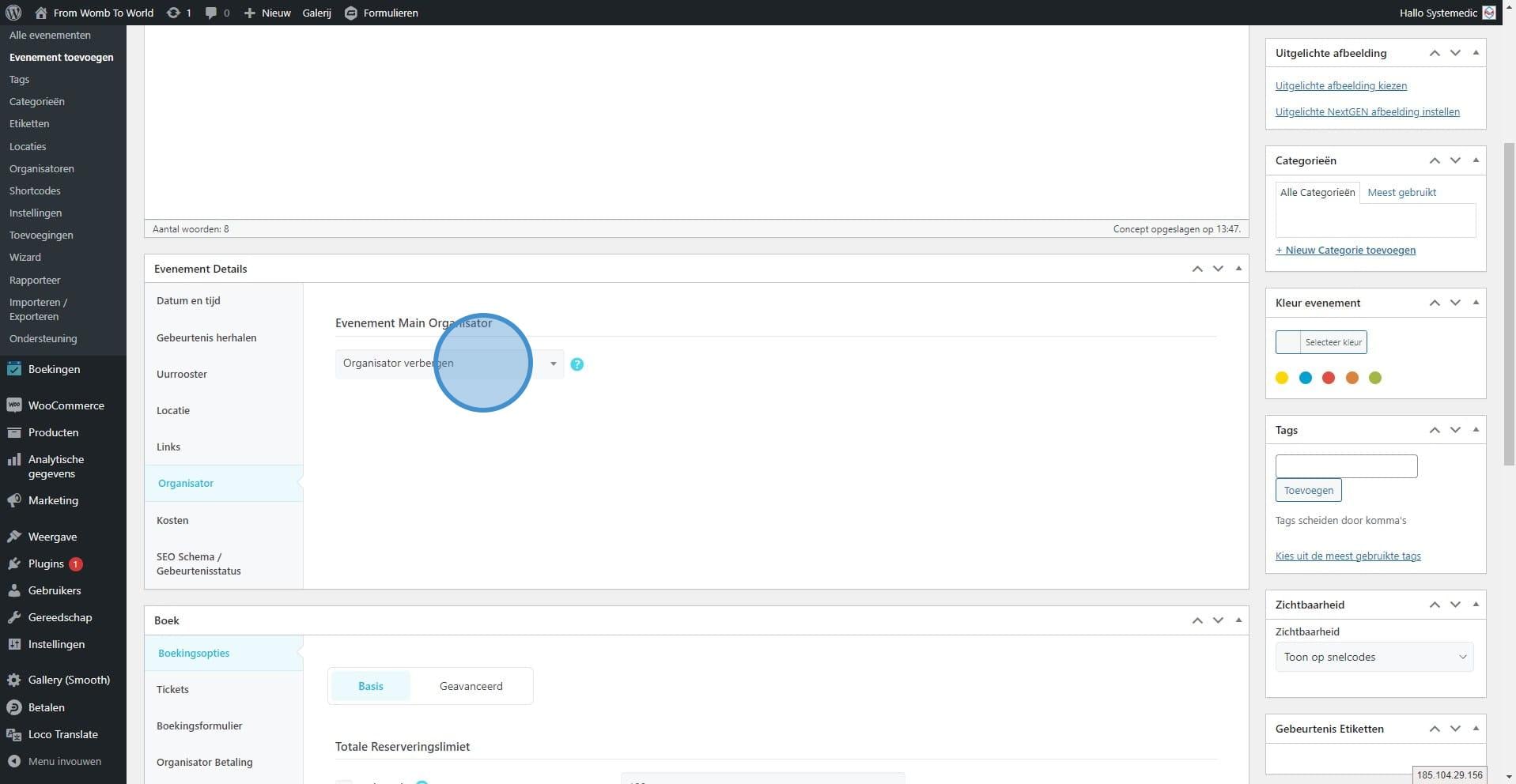
27. Met behulp van het veld "Organisator" kan je aangeven wie de organisator van het evenement is, in het geval van een externe organisator.
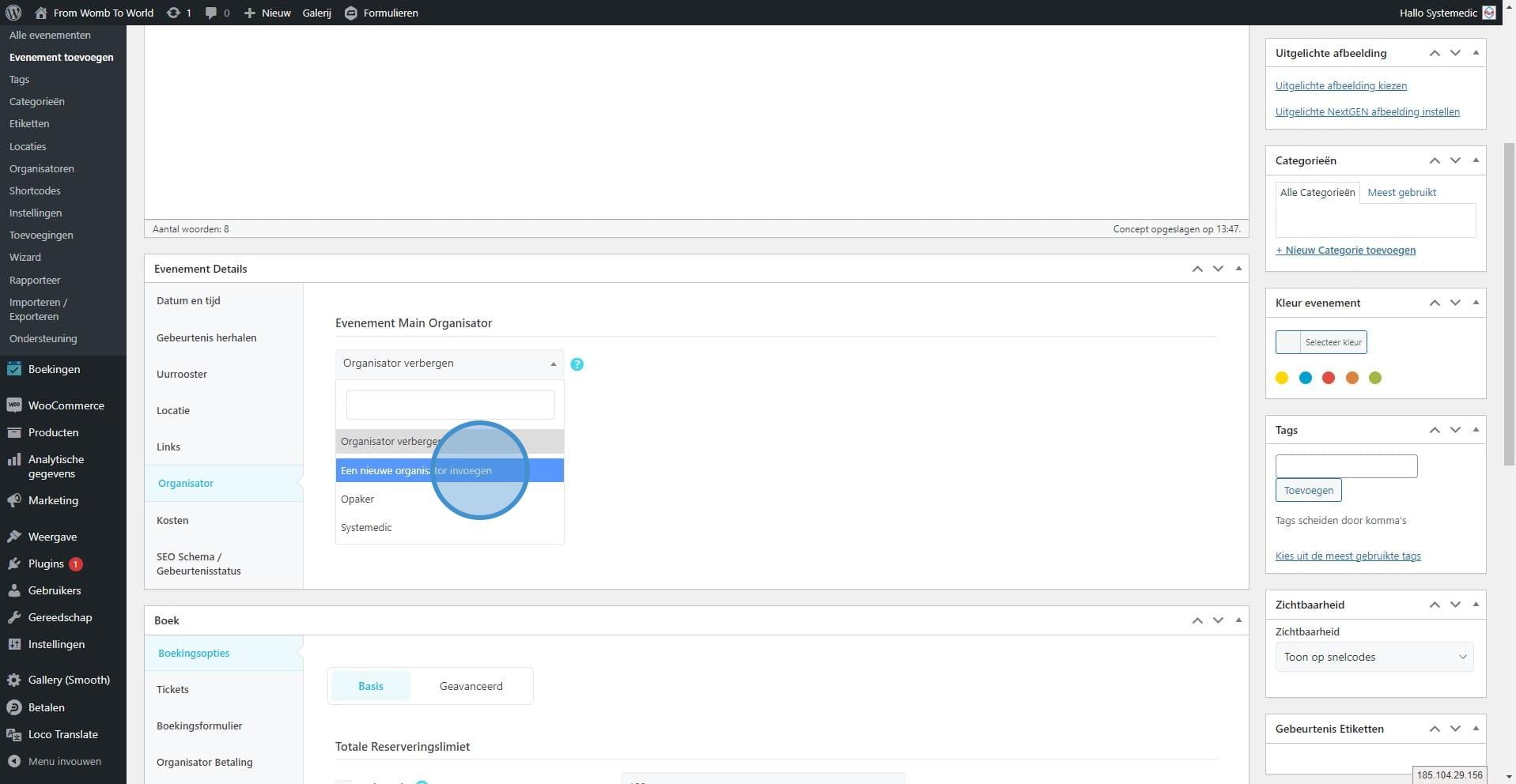
28. Klik op "Organisator verbergen" om een organisator te kiezen uit de bestaande lijst of een nieuwe toe te voegen. Als je de dropdown laat staan op "Organisator verbergen" dan zal er geen organisator weergegeven worden.
29. Om een nieuwe organistor toe te voegen klik je op "Een nieuwe organisator invoegen".
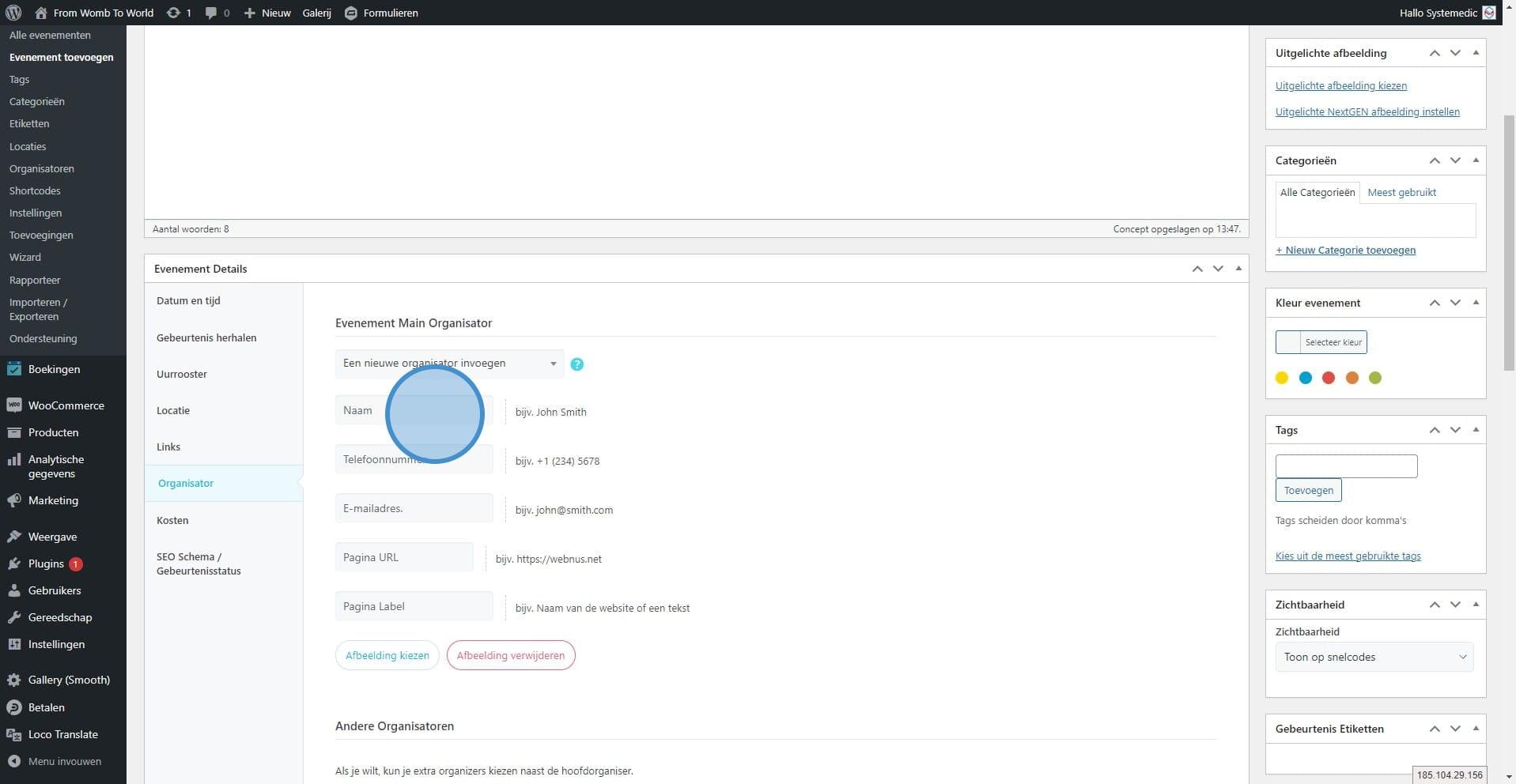
30. Voer vervolgens de details van de organisator in.
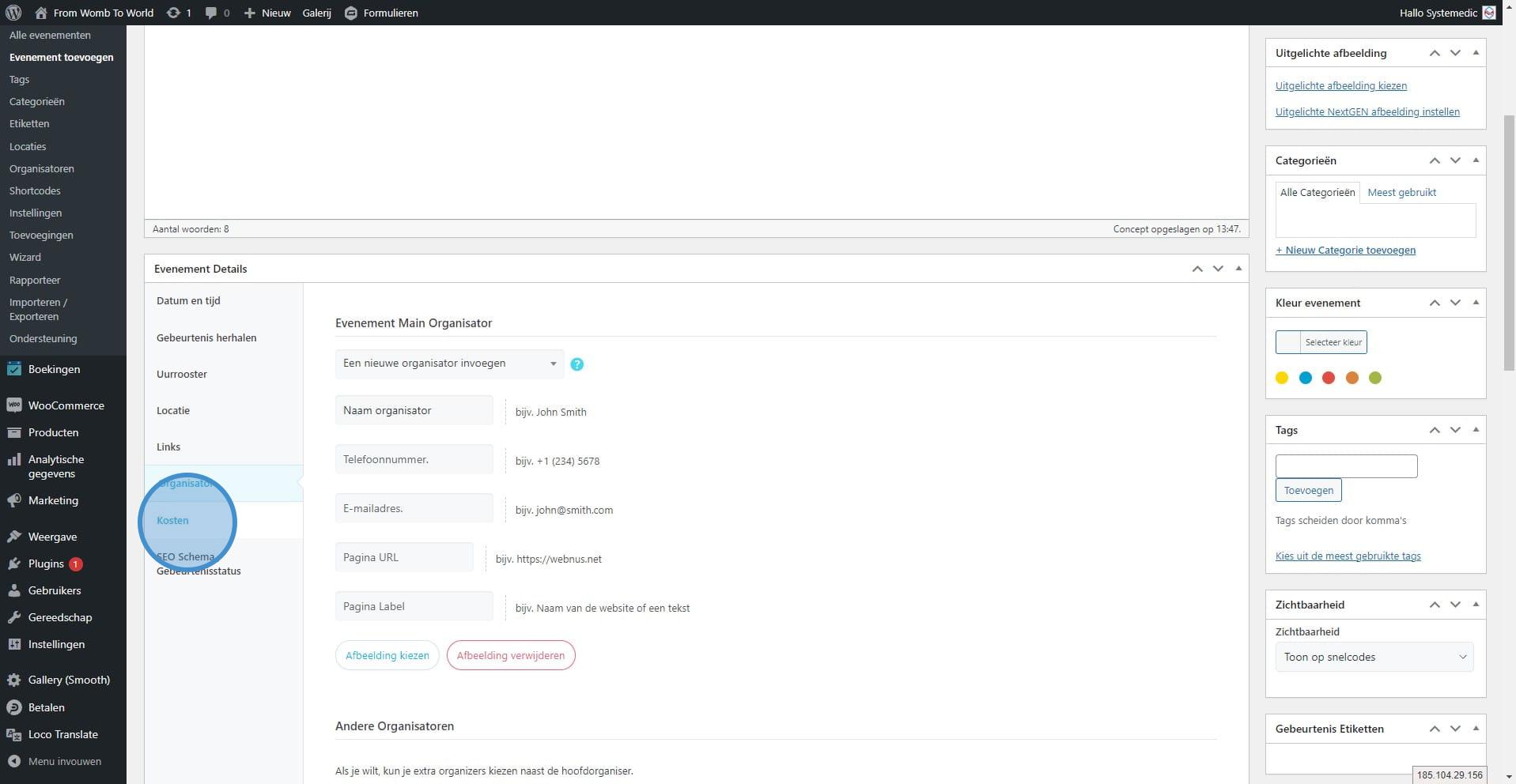
31. Klik op “Kosten” voor het instellen van de kosten die worden weergegeven in het overzicht.
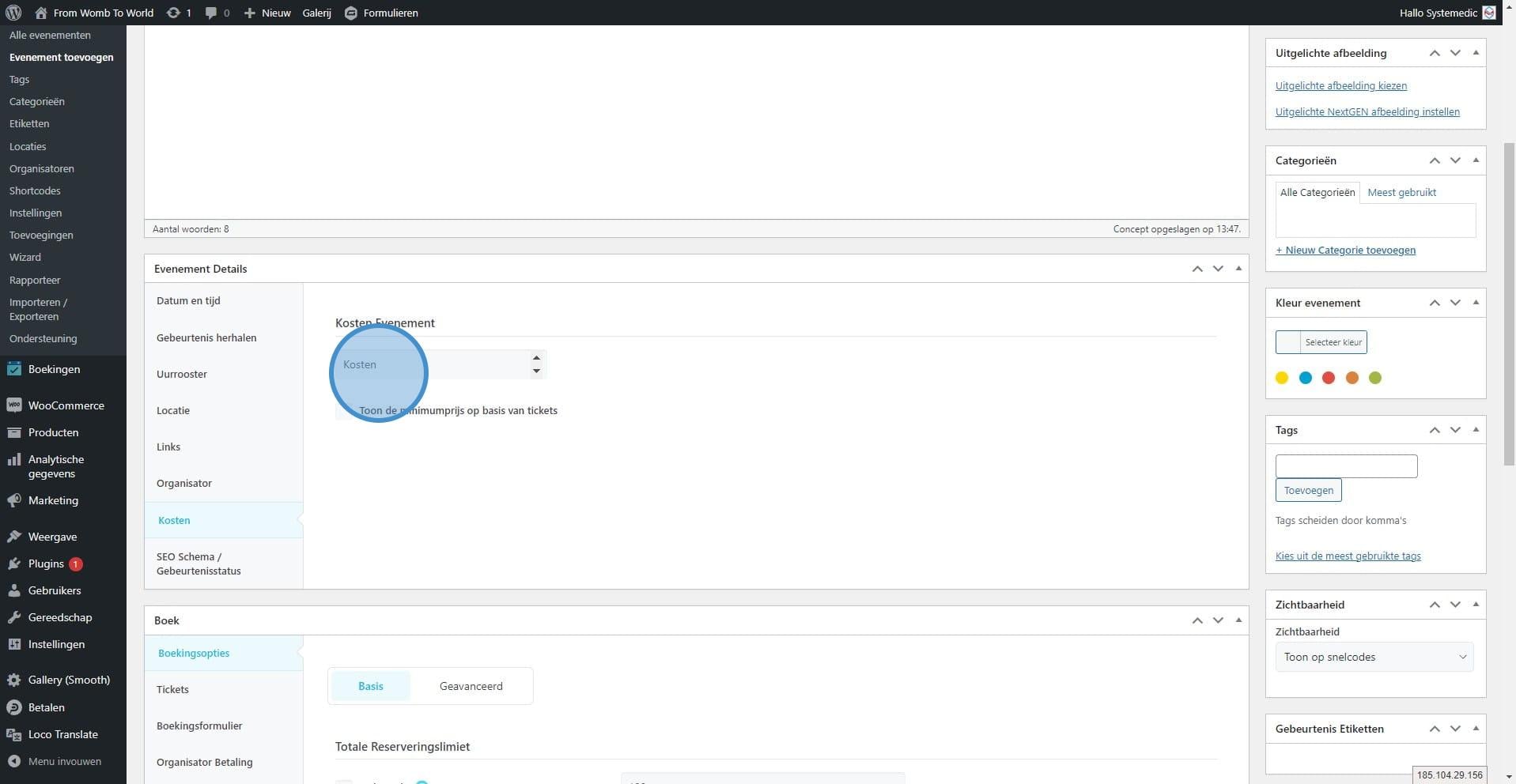
32. Je kan hier handmatig kosten invullen, maar ook het vinkje zetten voor "Toon de minimumprijs op basis van de tickets" dan wordt de prijs weergegeven op basis van de prijs die je invult bij het maken van de tickets. Zie verderop.
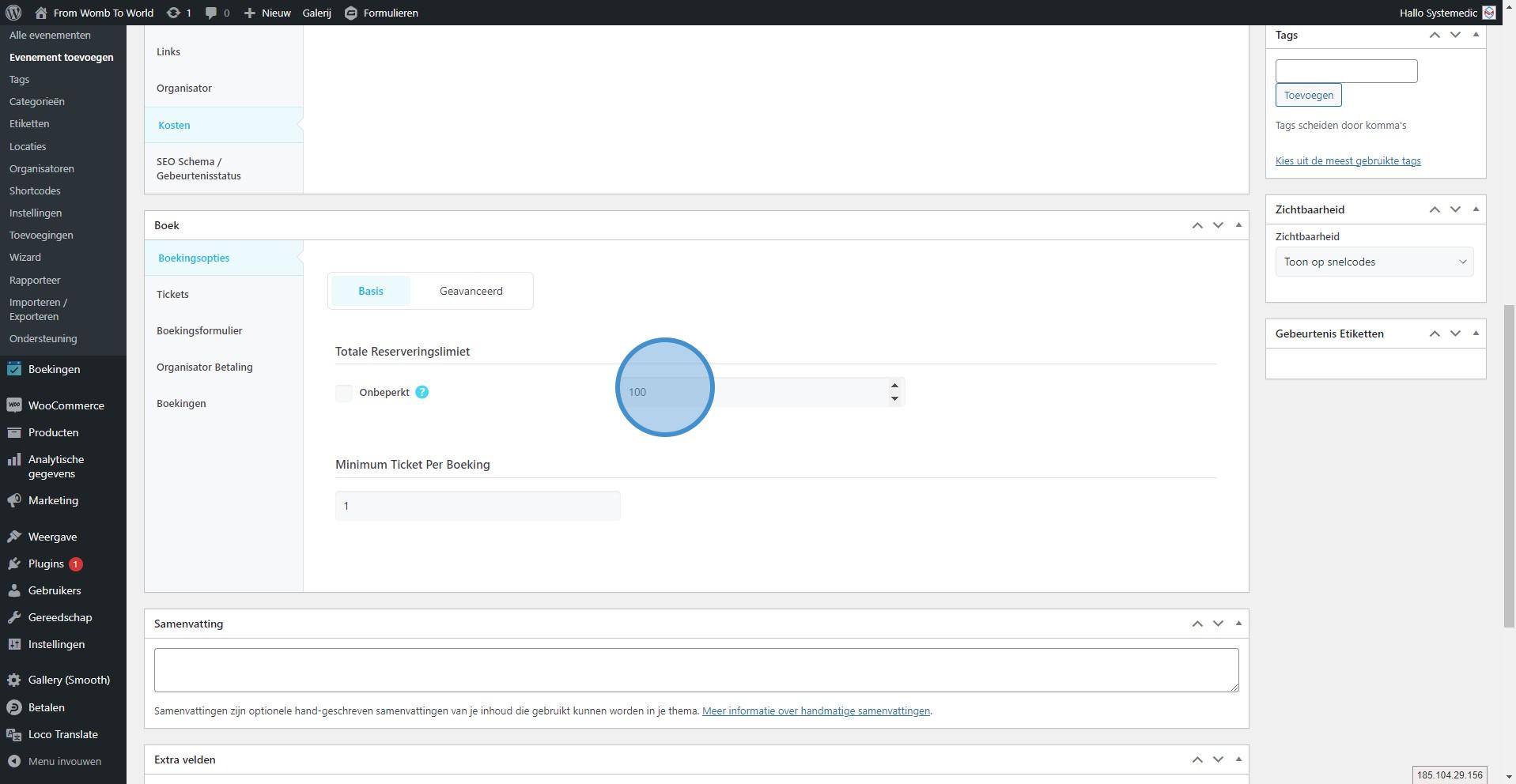
33. Scroll iets naar onderen tot je bij het onderdeel "Boekingen" bent aangekomen en klik op "Boekingsopties". Hier vul je het maximaal aantal beschikbare tickets in.
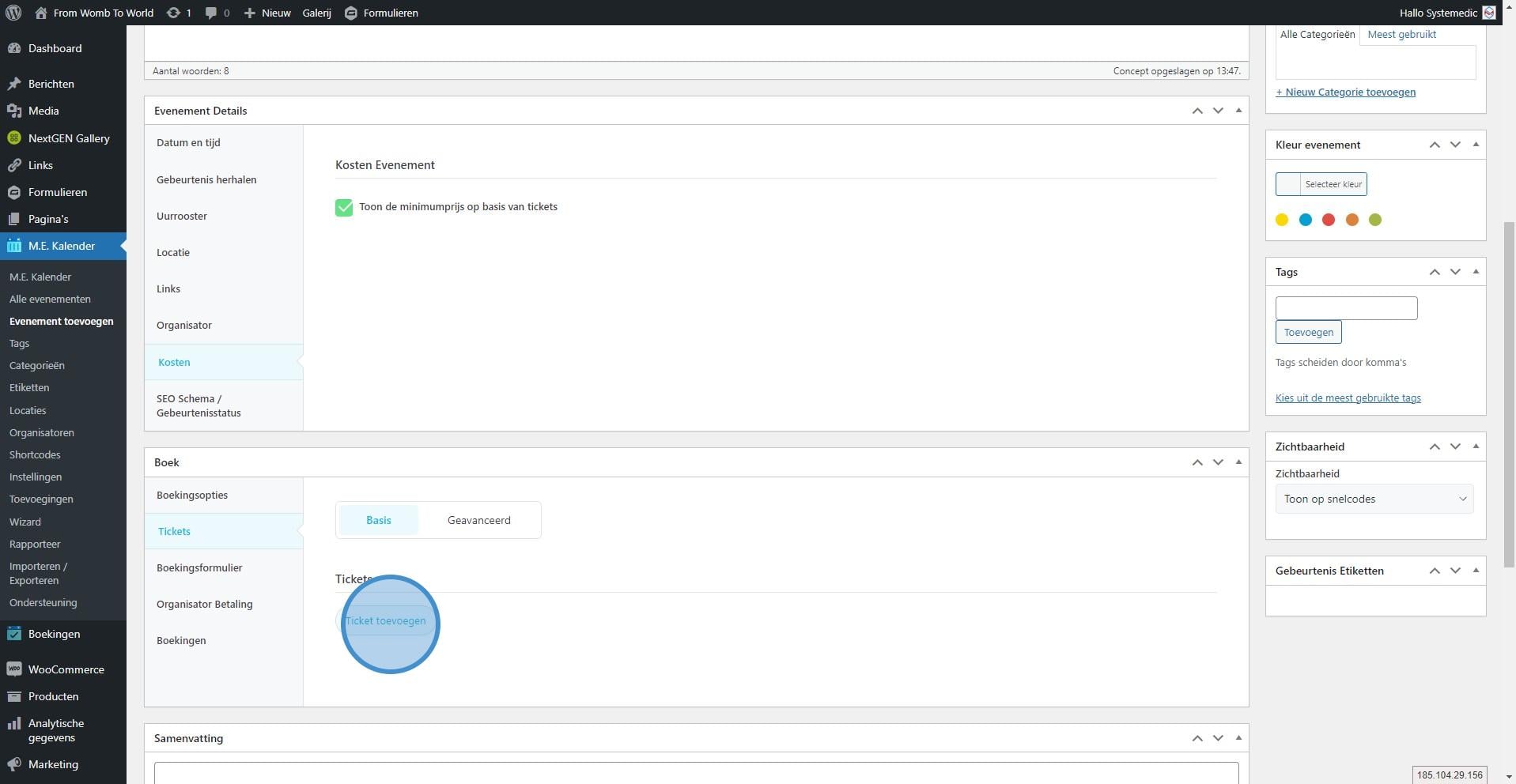
34. Klik op "Tickets" en vervolgens op "Ticket toevoegen" om een nieuw tickettype toe te voegen. Je kan, indien nodig, meerdere tickets aanmaken. Bijvoorbeeld tickets met betere zitplaatsen of extraatjes.
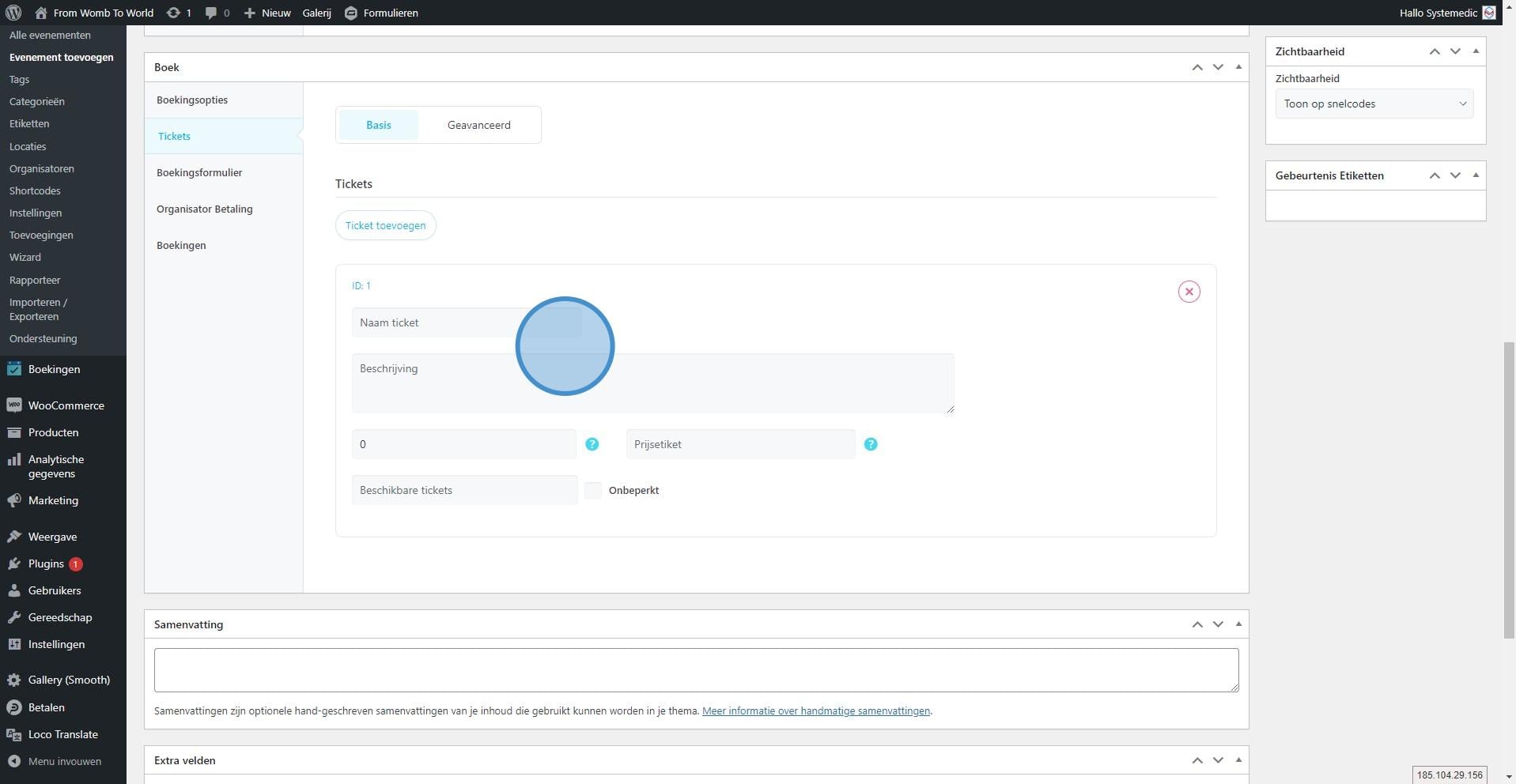
35. Nadat je hebt geklikt op "Ticket toevoegen" voer je een naam van het ticket in, bijvoorbeeld "Standaard". Tevens kan je een beschrijving invoeren voor het ticket, bijvoorbeeld dat lunch inbegrepen is.
36. Voer de prijs van het ticket in, zonder euroteken.
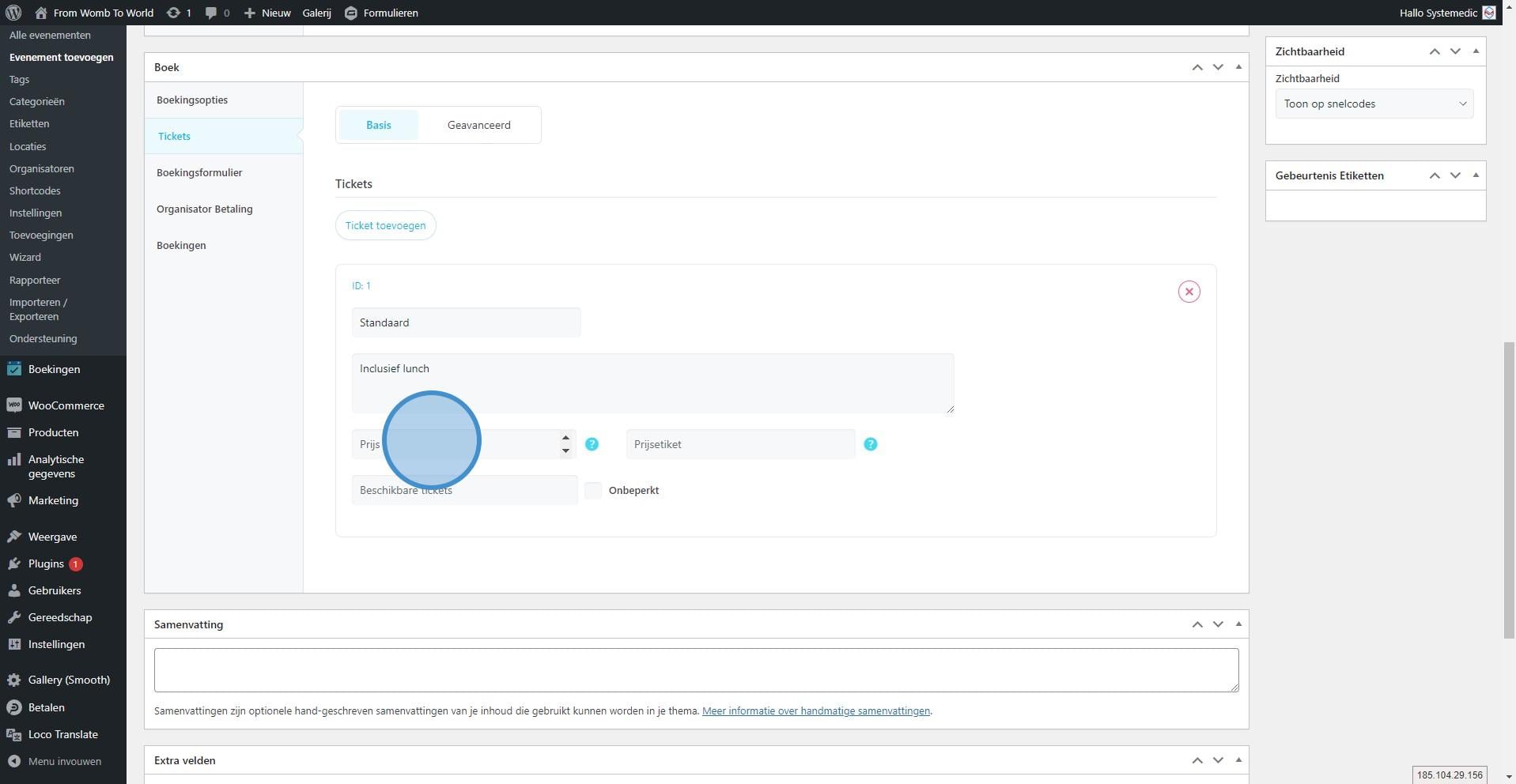
37. Voer vervolgens de prijs zoals deze weergeven moet worden, met euroteken.
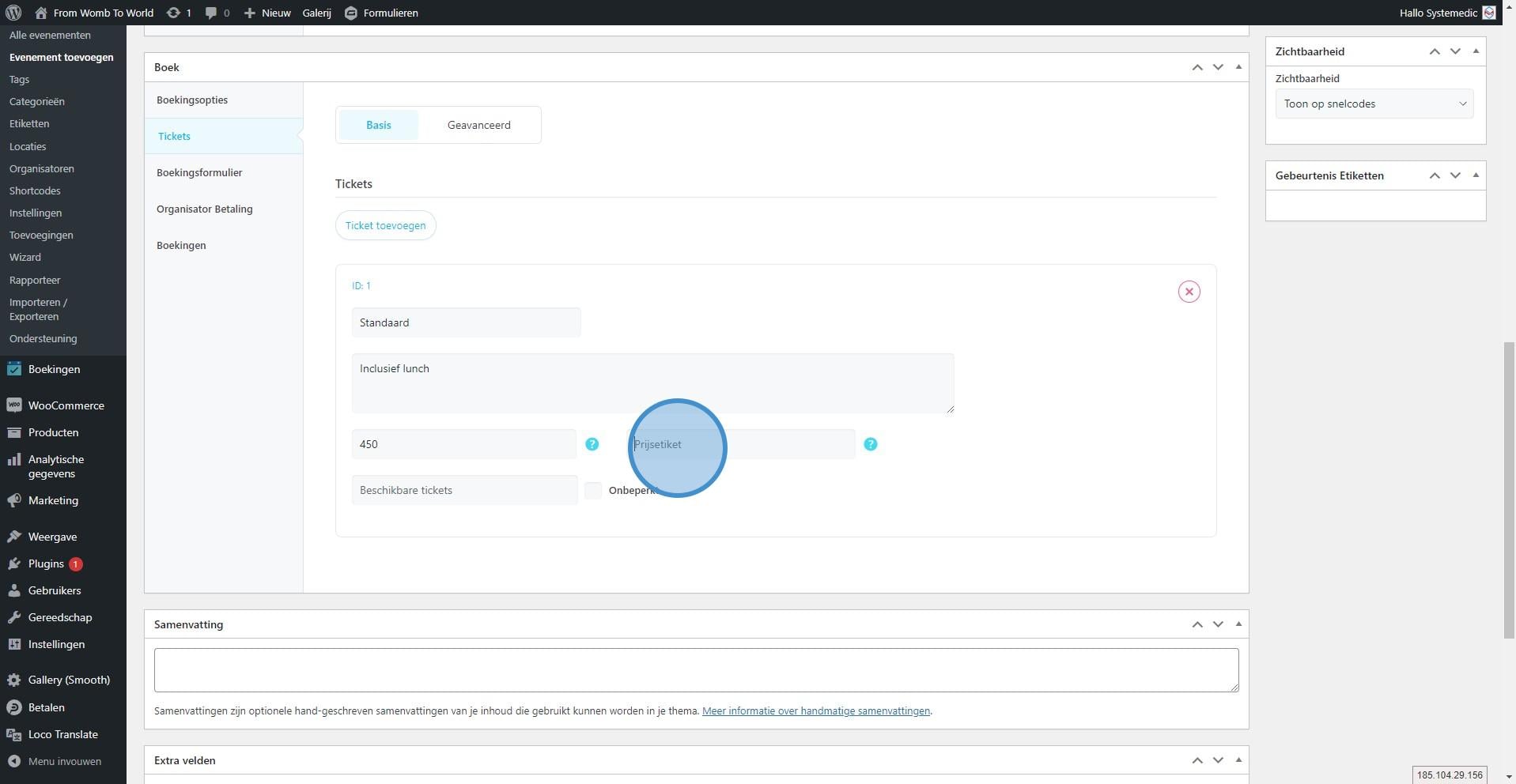
38. Geef tenslotte nog aan hoeveel tickets er van dit type beschikbaar zijn, of eventueel een onbeperkt aantal tickets.
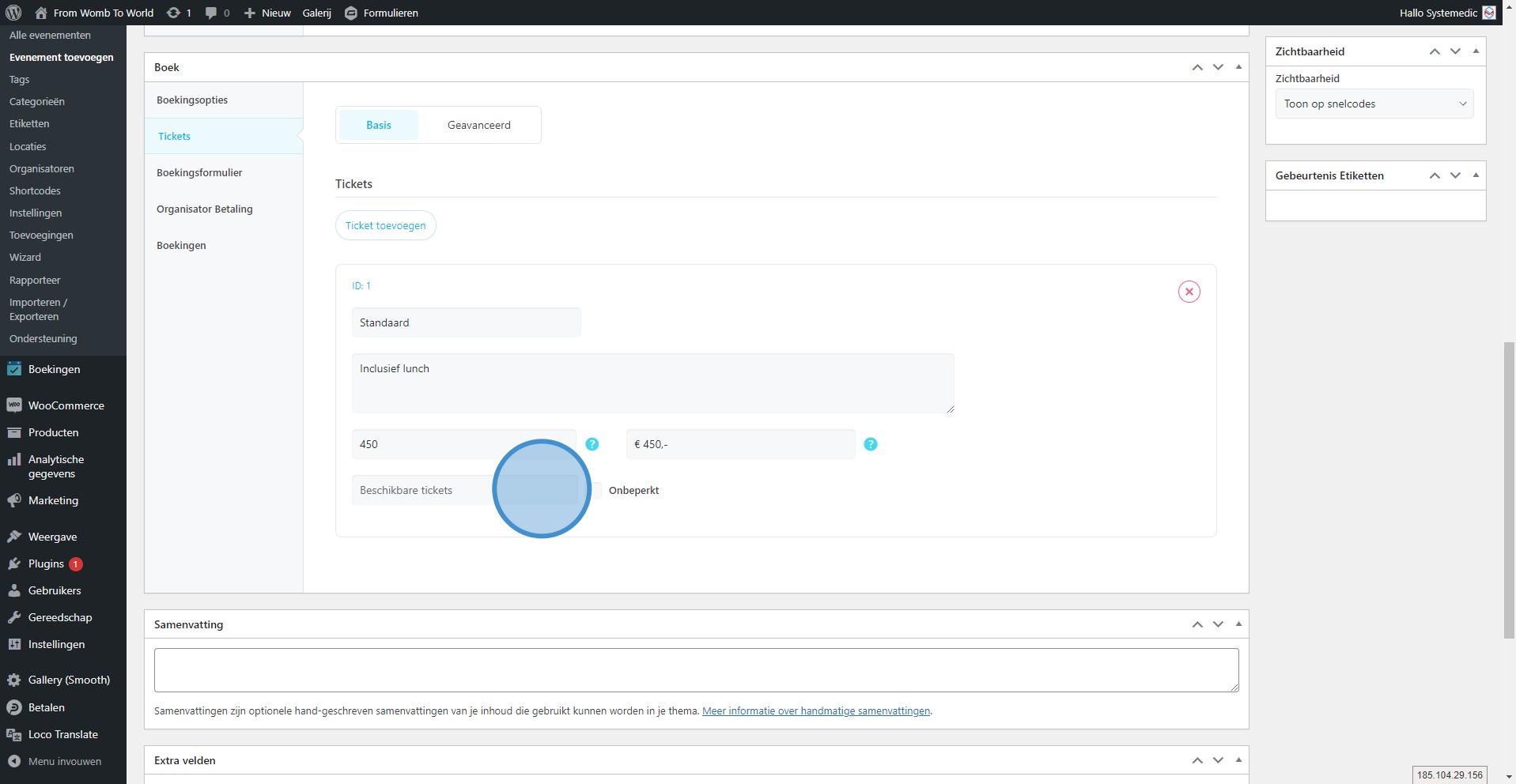
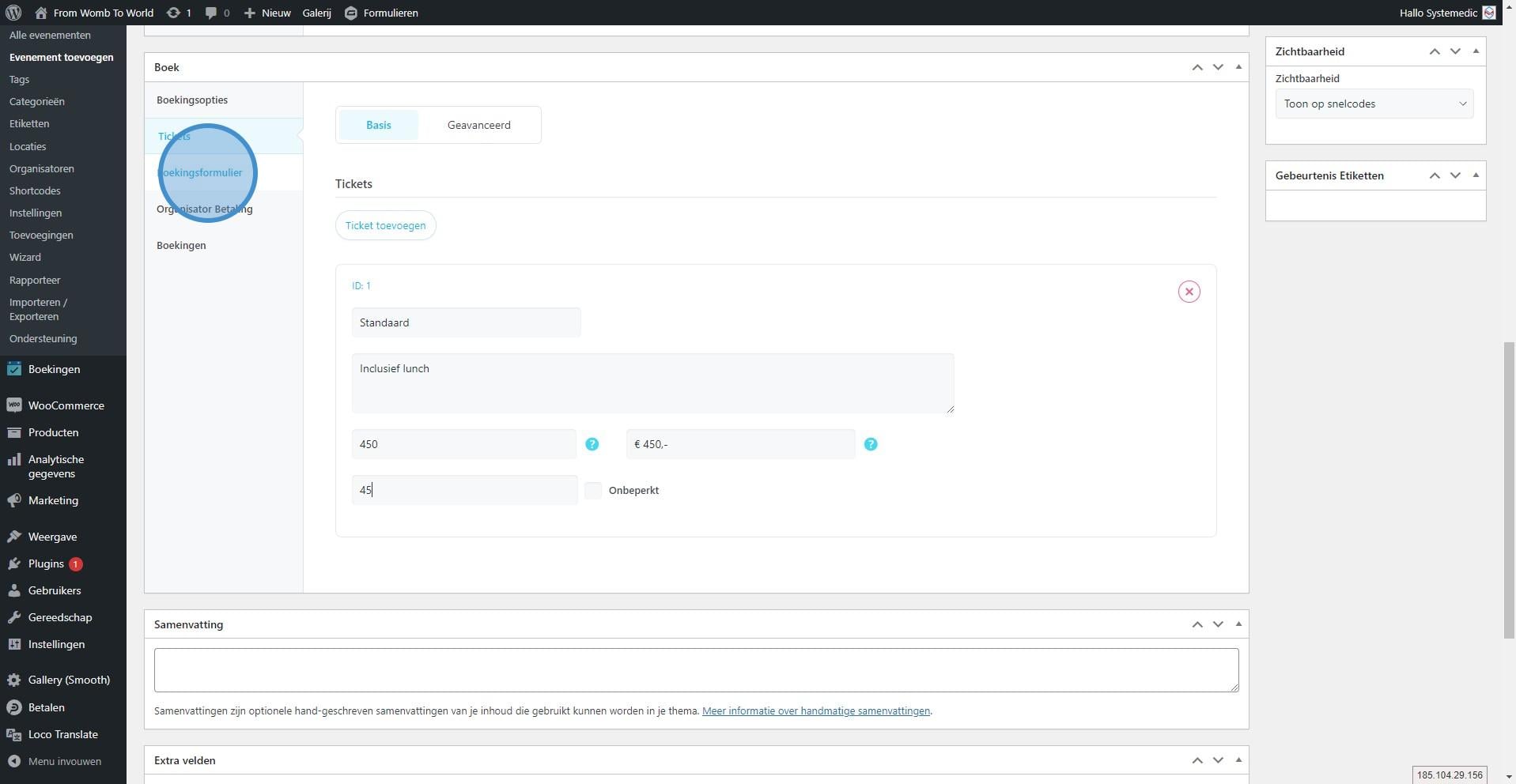
39. Wil je extra velden toevoegen aan het boekingsformulier (het formulier waar de deelnemers hun gegevens invoeren). dan klik je op "Boekingsformulier".
40. Zet het vinkje uit bij "Erven van globale opties".
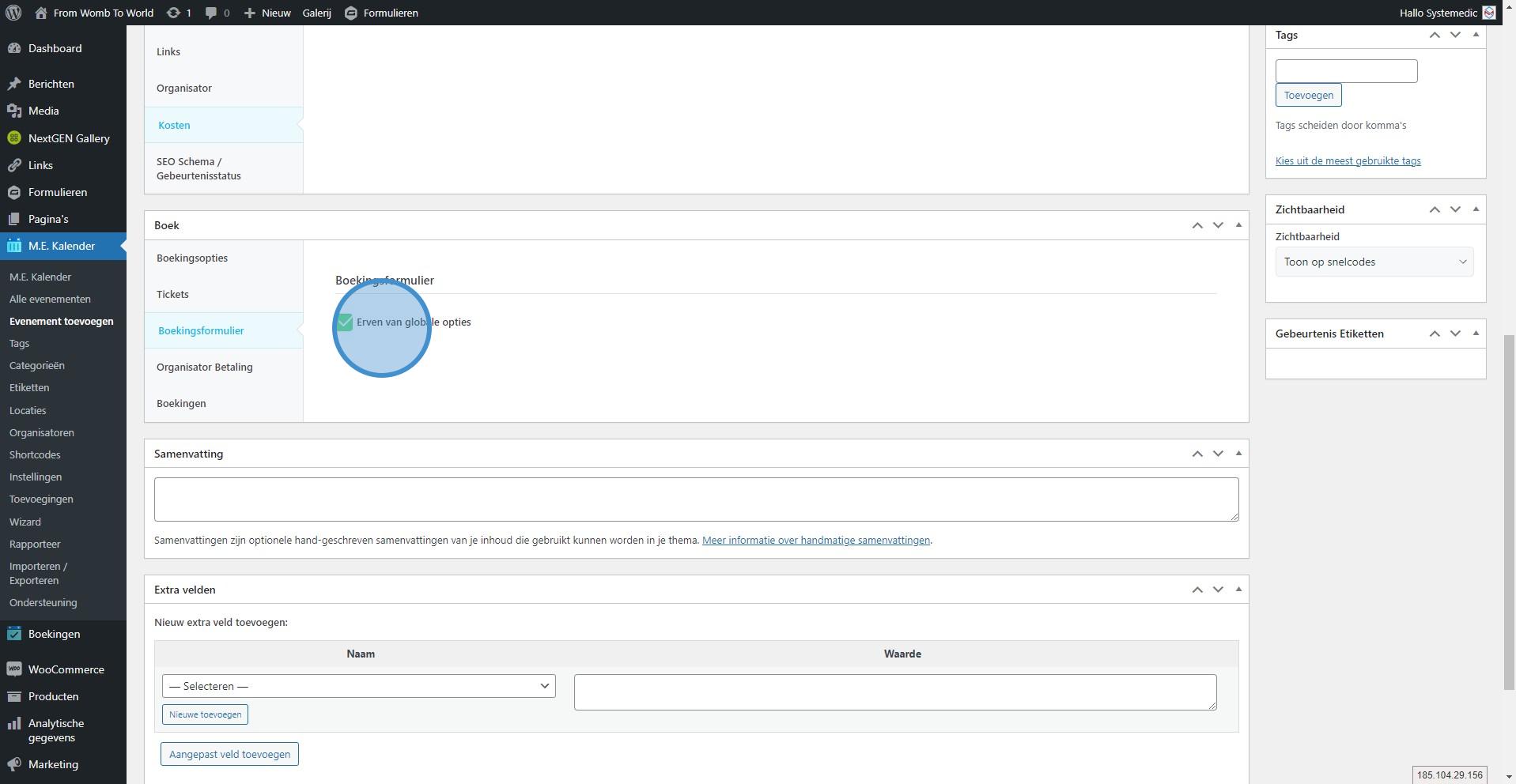
41. Selecteer een van de opties onderaan om een nieuw veld in te voegen.
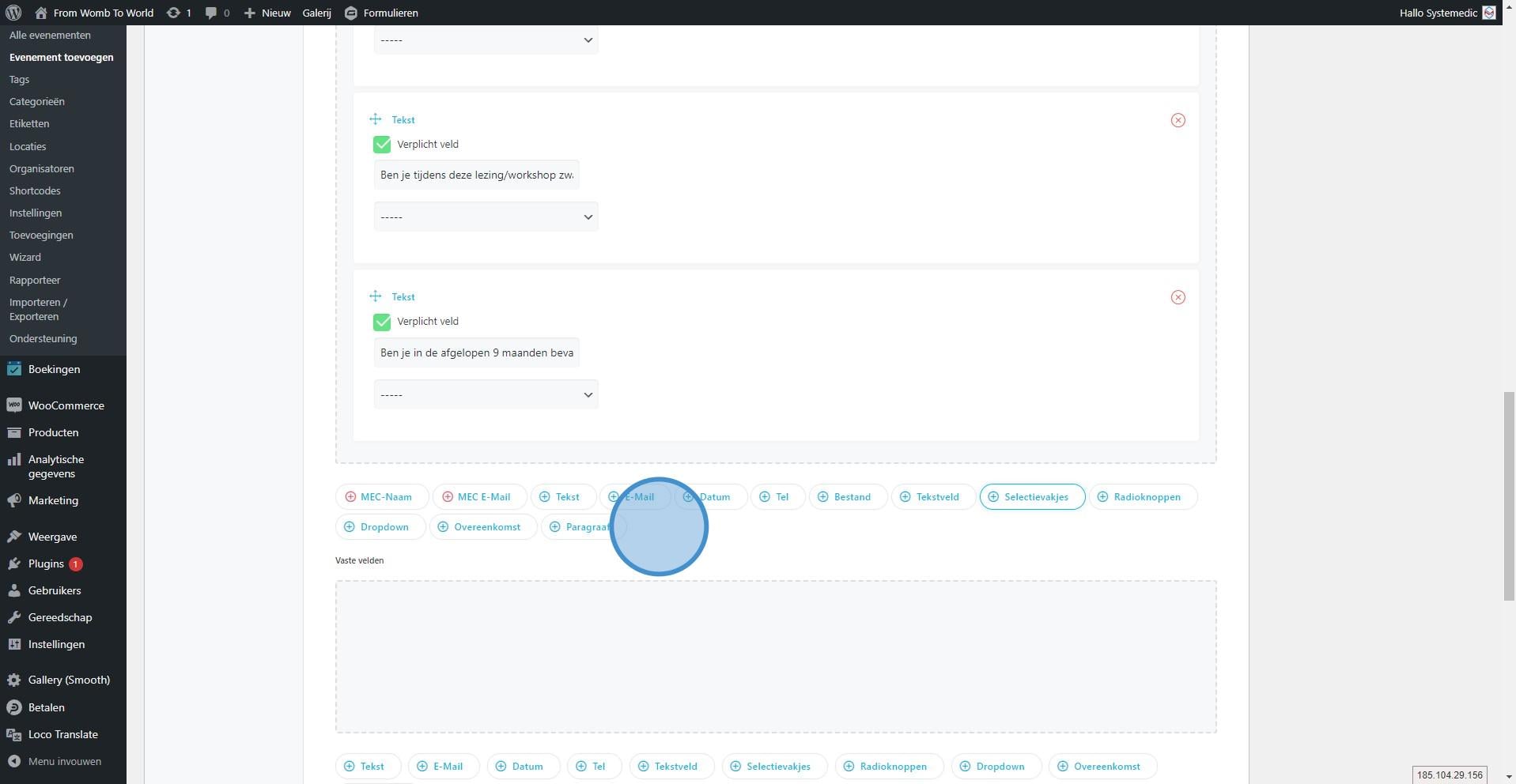
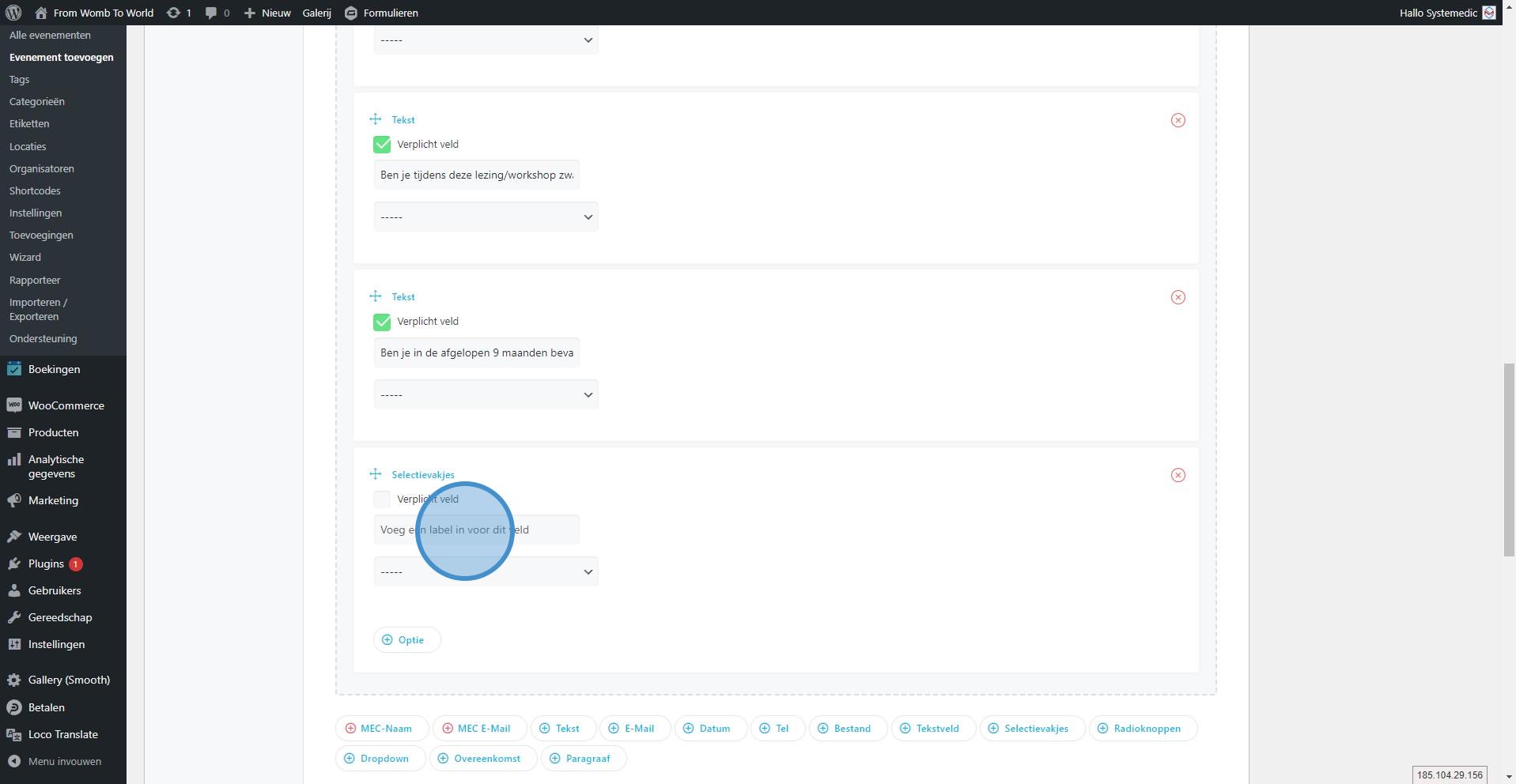
42. Vul je vraag in voor het veld.
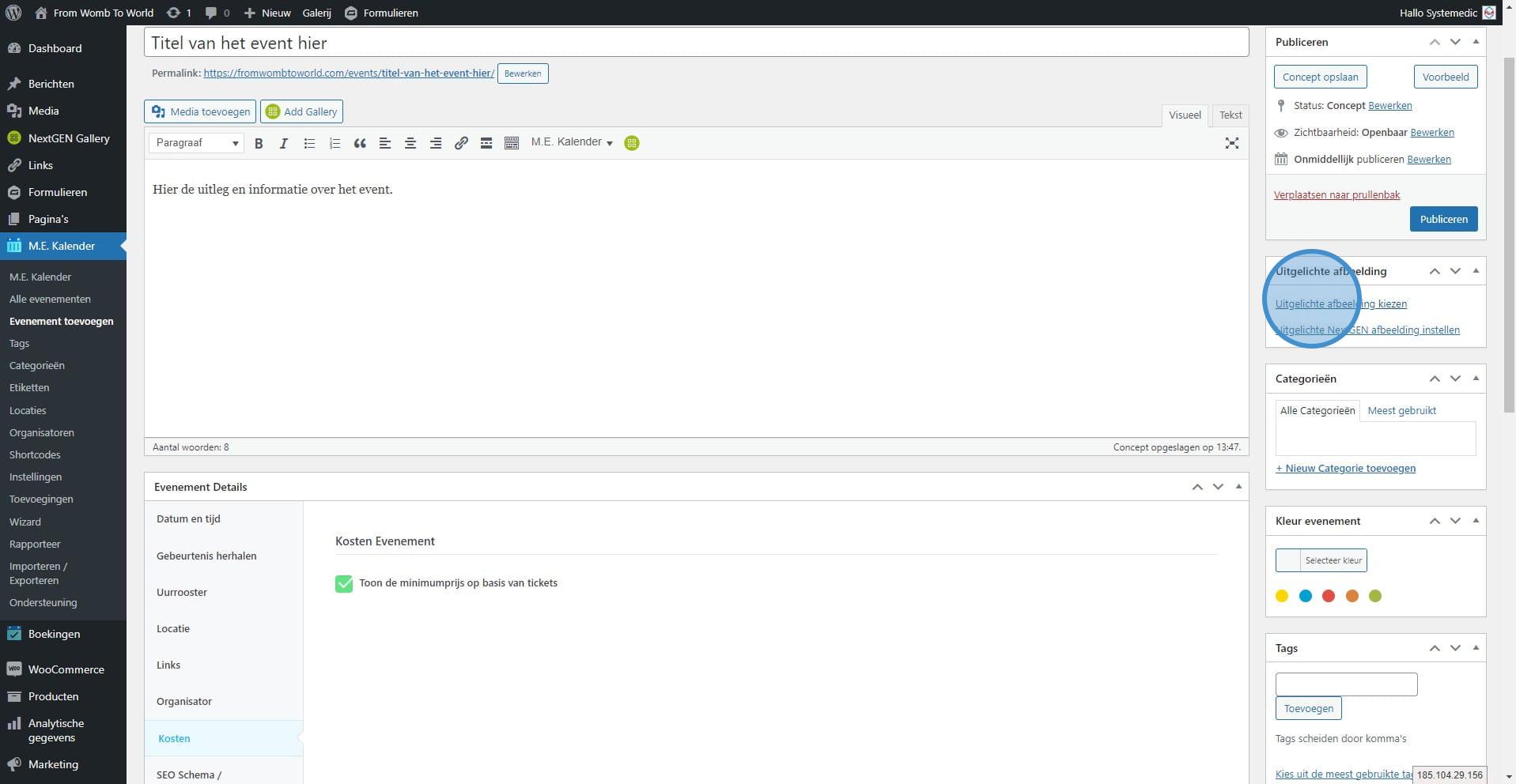
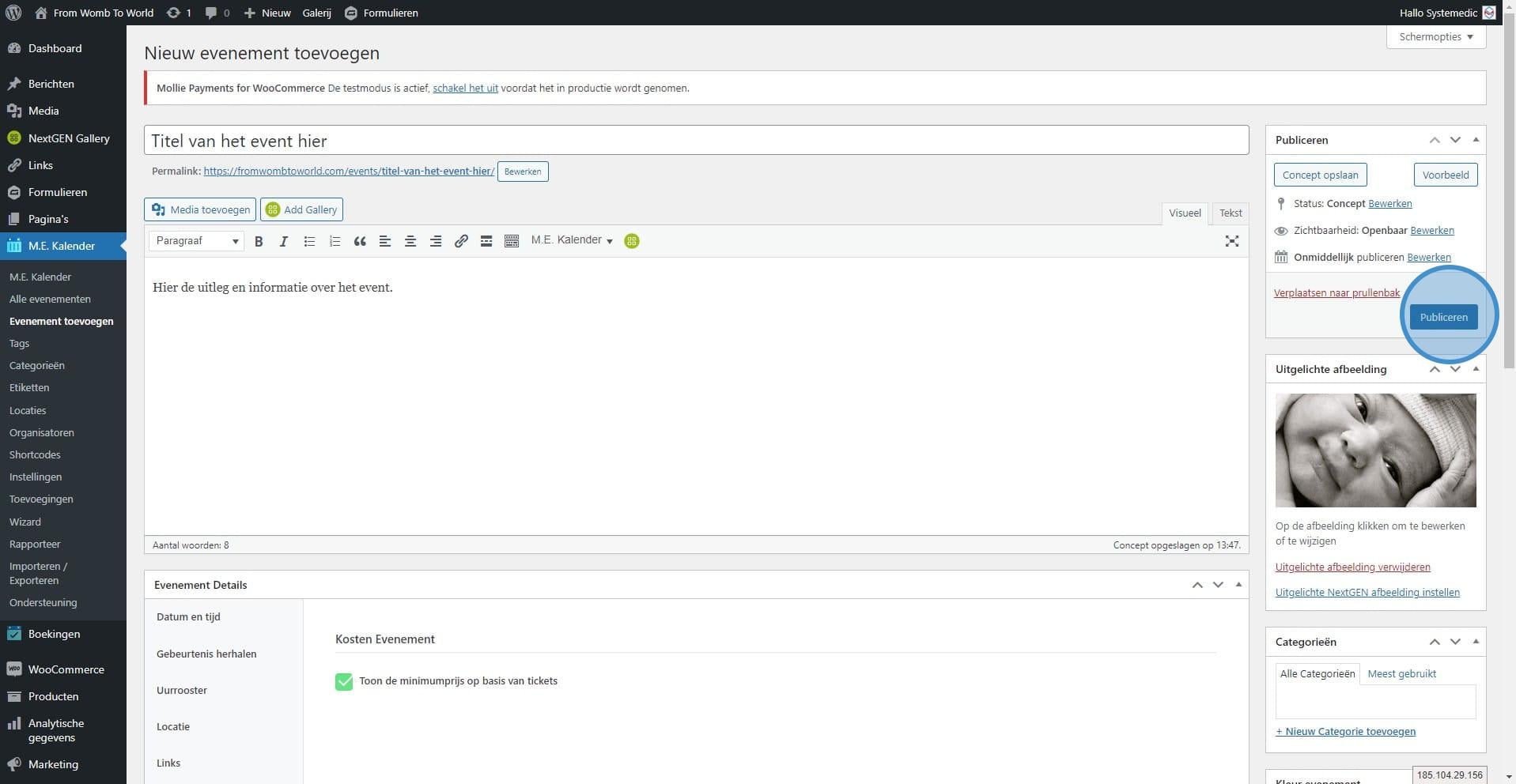
43. Wil je een afbeelding instellen die bovenaan de uitleg van het evenement wordt weergeven en welke wordt weergeven in de algemene lijst met evenementen? Kies dan voor "Uitgelichte afbeelding kiezen".
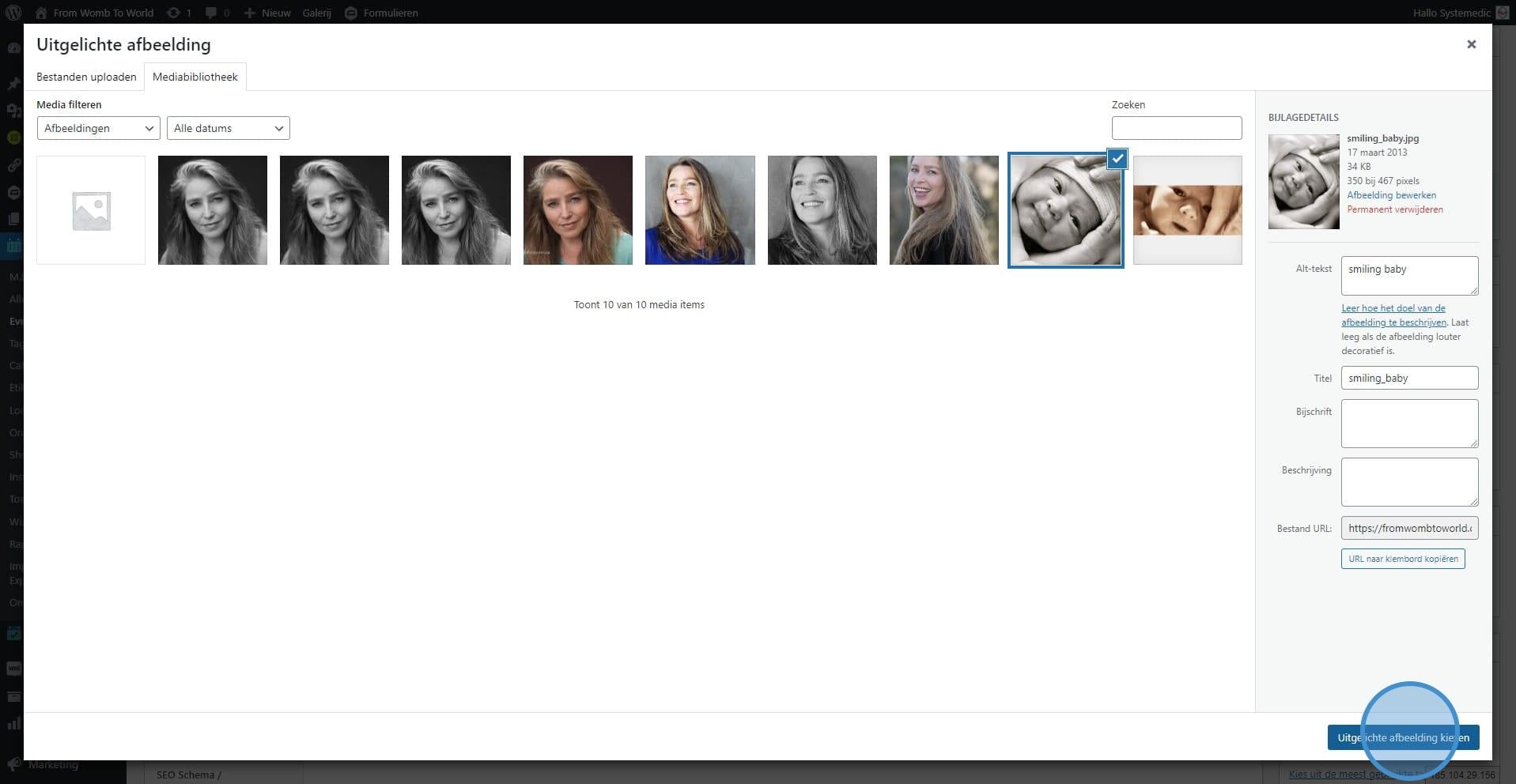
44. Selecteer een afbeelding uit de mediabibliotheek of upload een nieuwe album via de tab "Bestanden uploaden".
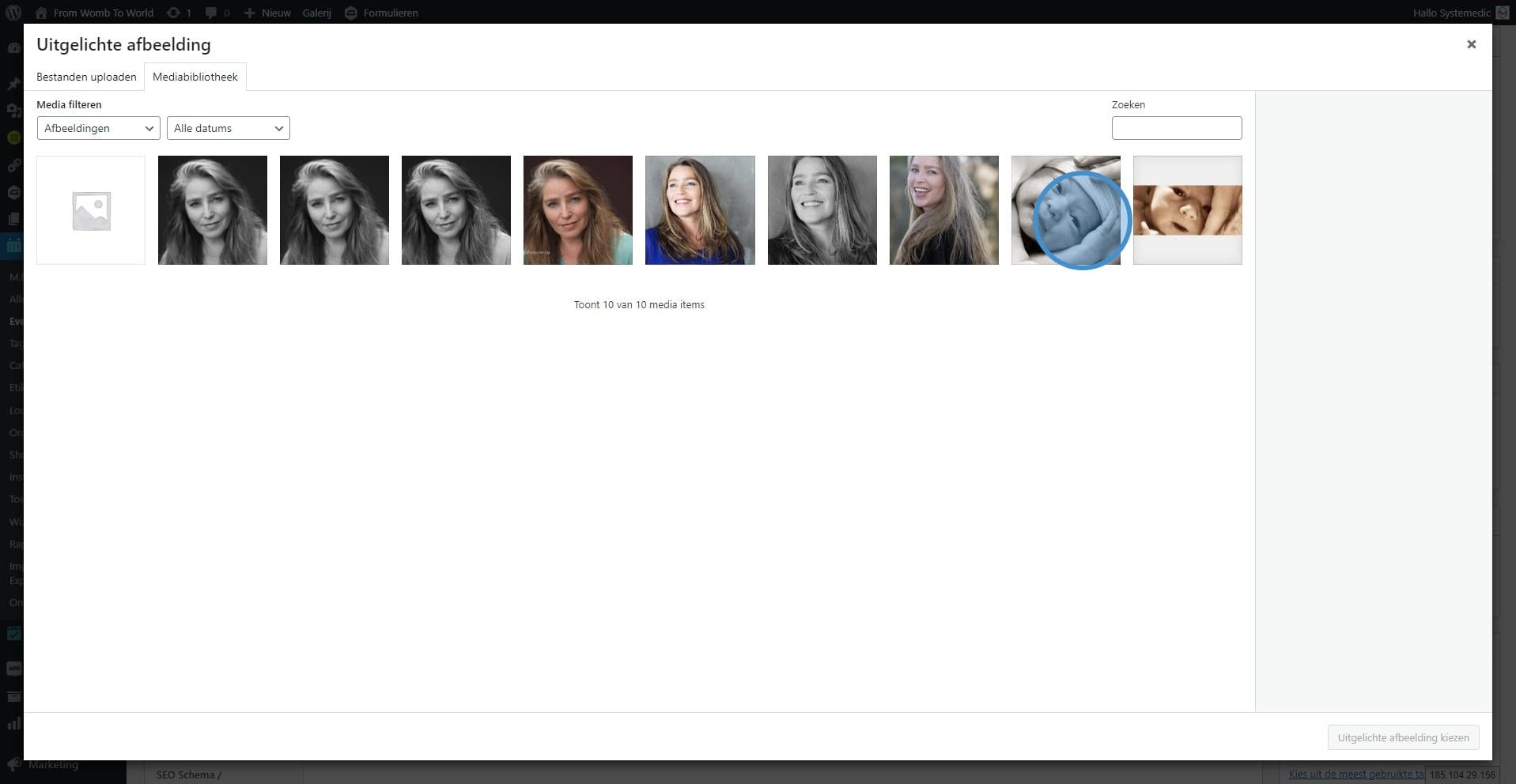
45. Nadat je een afbeelding hebt geselecteerd klik je op de blauwe knop "Uitgelichte afbeelding kiezen".
46. Je kan het evenement nu publiceren door te klikken op de blauwe knop "Publiceren".
47. Nadat je het evenement hebt gepubliceerd kan je deze bekijken door op de "Permalink" onder de titel van het evenement te klikken.
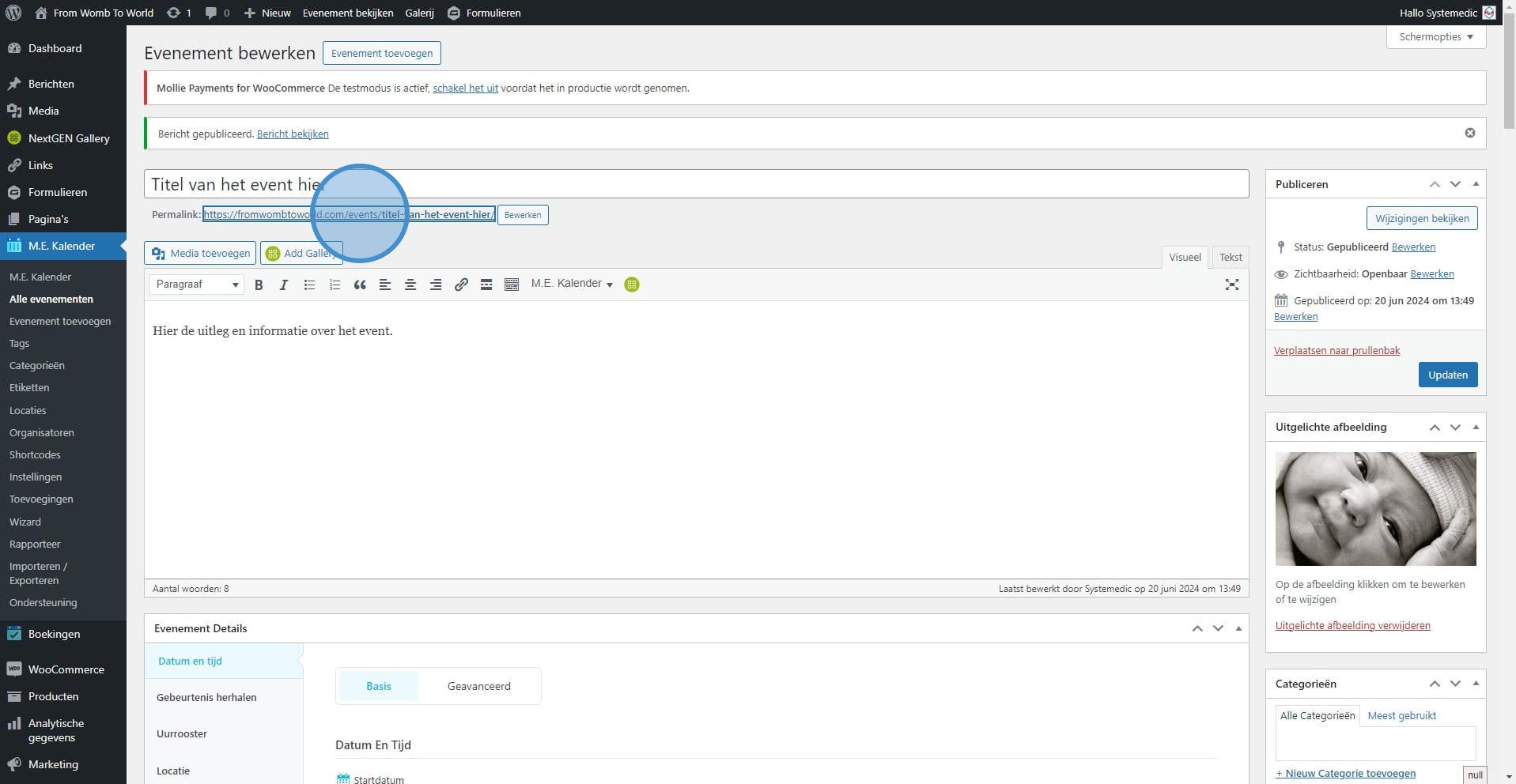
48. Het evenement is nu gepubliceerd met de gegevens welke je hebt ingevuld. Het evenement kan nu geboekt worden. Zodra het maximaal aantal boekingen bereikt is, zal deze automatisch "op slot" gaan zodat er geen nieuwe boekingen meer kunnen plaatsvinden. Tevens ontvangen gebruikers na het afrekenen automatisch een factuur.